


「HTMLコンテンツを作成」で、リンクに変数を使用する方法を説明します。
Power Automate Desktop(PAD)でメール本文などのHTMLコンテンツを作成していると、URLを変数にして使いたいことがあります。
例えば、処理するデータによってリンク先が変わる場合、毎回URLを直接入力するのではなく、変数にURLを保存しておけば、同じフローで複数のリンクを作成できます。
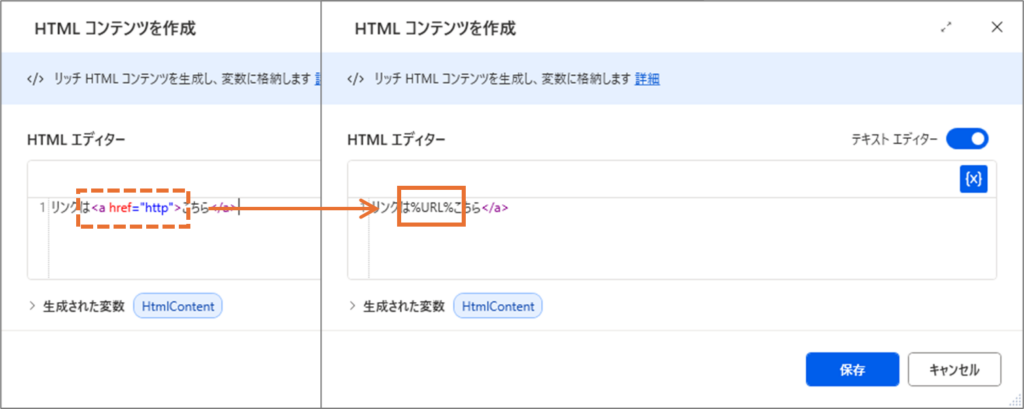
しかし、「HTMLコンテンツを作成」アクションのテキストエディターで、href のURL部分だけを変数に置き換えると、思ったようにリンクとして認識されないことがあります。
解決するにはタグごと変数に設定する必要があります。
「HTMLコンテンツを作成」とは
PADには「HTMLコンテンツを作成」というアクションがあります。
このアクションを使うと、書式を設定したHTMLコンテンツを作成し、後続の処理で使用できるテキスト変数として保存できます。
メール本文をHTMLで作成する場合、文字を太字にしたり、表を入れたり、リンクを設定したりできます。
その中で「リンク先だけを処理するデータに応じて変更したい」という場合に、今回紹介する方法が役立ちます。
URLだけを変数にするとどうなるか
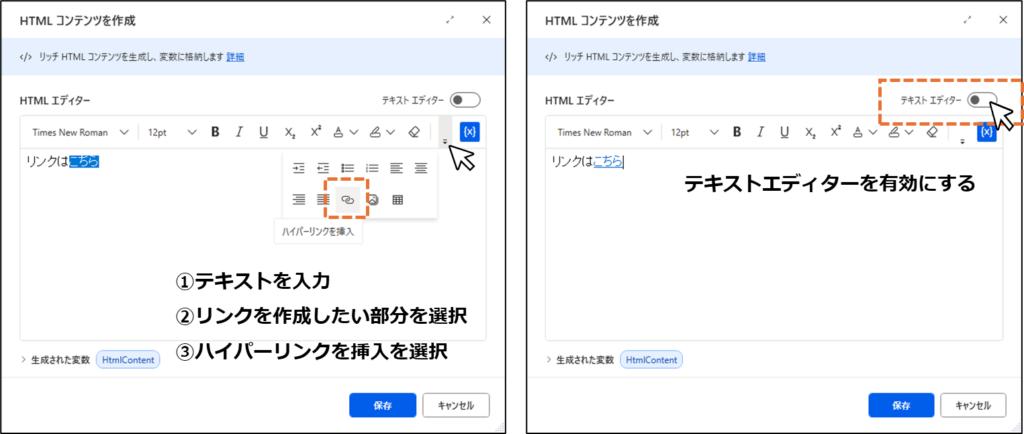
まず、通常のHTMLではリンクを次のように記述します。
リンクは<a href="https://rakudon.com/">こちら</a>href の中にURLを指定することで、「こちら」という文字をクリックしたときに指定したページへ移動できます。
ここで、URLを変数 URL に保存して、
リンクは<a href="%URL%">こちら</a>のようにしたくなると思います。
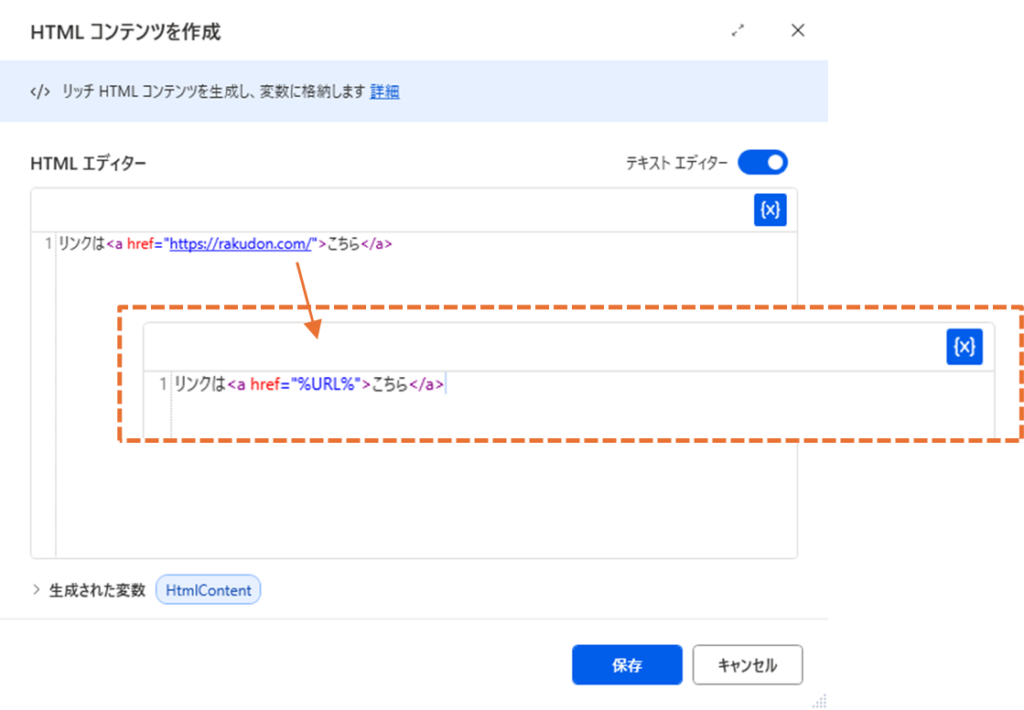
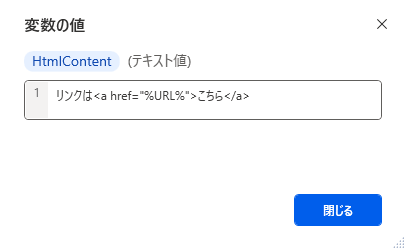
ところが、この方法では期待したリンクにならず、%URL% がそのまま文字列として扱われてしまいました。
つまり、
「変数の中身をURLとして使いたい」
と考えていても、HTMLの属性値の中に変数を入れるだけでは、意図した結果にならない場合があります。
リンクに変数を使う方法
リンクは<a href="%URL%">こちら</a>のように書くのではなく、HTMLのリンクタグ全体を1つの変数として作成する方法を使います。
1.リンクタグをつけた状態の変数を用意する
URLだけではなく、
<a href="https://rakudon.com/">というHTMLタグ全体を変数にします。
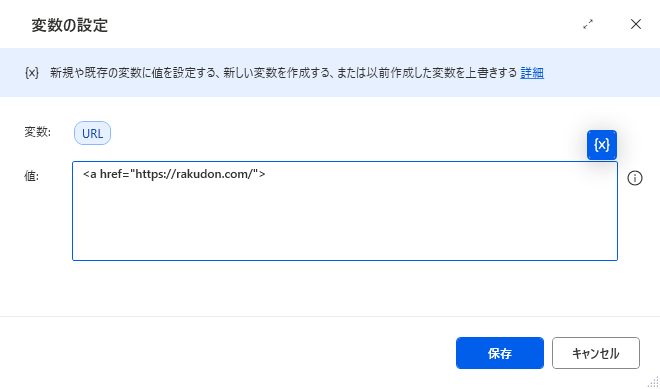
こうすると、HTMLを作成するときに変数の中身そのものがHTMLタグとして使用されます。
リンクタグを含めた状態で変数を作成し、その変数をHTMLコンテンツ内で使用することで、変数内のURLがリンクとして機能します。
2.用意した変数をテキストエディターに配置する
テキストエディターを有効にして、リンクタグを設置したい場所に作成した変数を設定します。
HTMLの中に変数を配置することで、フロー実行時に変数の中身がHTMLコンテンツとして使用されます。
実行結果
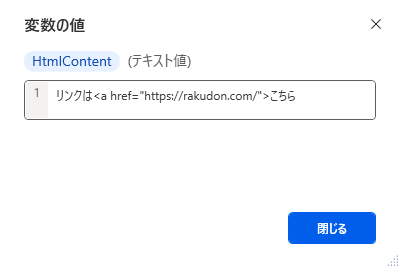
リンクのみ変数にしていた時とは違い、変数名ではなくURLを表示することが出来ました。
使用する場面
この方法は、固定された1つのURLをメールに入れるだけなら、それほど必要ありません。
便利なのは、処理するデータによってリンク先が変わる場合です。
例えば、Excelに次のようなデータが入っているとします。
PADでExcelのデータを1行ずつ読み込み、それぞれの商品ページへのリンクをメールに追加する場合、URLを変数にしておくと同じ処理を繰り返し利用できます。
このようなフローでは、
- ExcelからURLを取得
- URLを変数に保存
- HTMLリンクを作成
- メール本文に追加
という流れを作ることができます。
リンクの文字も変数にできる
変更したいのはURLだけとは限りません。
リンクとして表示する文字も変数にできます。
例えば、
<a href="https://rakudon.com/">詳細ページを開く</a>というリンクがある場合、
「詳細ページを開く」
の部分を商品名などの変数に変更することもできます。
Excelなどから商品名とURLを取得しているのであれば、
- 商品名 → %LinkText%
- URL → %URL%
のように、それぞれを変数として扱うことができます。
これにより、
「商品Aの詳細はこちら」
「商品Bの詳細はこちら」
のように、データに合わせたHTMLを作成できます。
リンクが動作しない場合
URLが正しく設定されているか確認する
リンクが動作しない場合は、HTMLを作る前にURL変数の中身を確認してみましょう。
例えば、URL変数に本当に、
https://rakudon.com/が入っているか確認します。
URLが空だったり、途中で別の文字列に変わっていたりすると、HTMLの書き方が正しくてもリンクは正常に動作しません。
また、URLに不要なスペースや改行が含まれていないかも確認するとよいでしょう。
Excelなどから取得したデータをURLとして利用する場合は、データの前後に余計な空白が入っていないか確認することも大切です。
HTMLの記述を確認する
それでもリンクが動作しない場合は、作成されたHTMLそのものを確認すると原因を切り分けやすくなります。
確認したいのは、
<a>タグが存在しているかhrefが正しく記述されているか- URLが正しいか
- リンクとして表示する文字が存在しているか
%URL%のような変数名がそのまま残っていないか
といった点です。
特に、実行後のHTMLに %URL% がそのまま残っている場合は、URL変数の設定方法を見直してみましょう。
固定URLと変数URLの使い分け
すべてのリンクを変数にする必要はありません。
URLが常に同じなら、
<a href="https://rakudon.com/">サイトを開く</a>のように直接指定するほうがシンプルです。
一方で、
- ExcelからURLを取得する
- WebサイトからURLを取得する
- 処理する商品によってURLが変わる
- 顧客ごとに異なるページを案内する
といった場合は、変数を使うメリットがあります。
固定されているものは直接指定し、変化するものだけ変数にする
と考えると、フローをシンプルに保ちやすくなります。
HTMLでメールを作成したい場合などに、ぜひ活用してみてください!