

ファイルやアプリケーションを起動する方法を説明します。
Power Automate Desktop(PAD)で自動化フローを作成していると、途中でファイルやアプリケーションを開きたいことがあります。
例えば、
- PDFファイルを開きたい
- Excelファイルを開きたい
- メモ帳を起動したい
- エクスプローラーで特定のフォルダを開きたい
- アプリを起動したあとに別の操作を行いたい
といった場合です。
このような処理には、「アプリケーションの実行」アクションを使用します。
アプリケーションの実行
ファイルやアプリケーションを起動する場合は、「アプリケーションの実行」アクションを使用します。
アクションを追加すると、起動する対象や起動後の動作を設定できます。
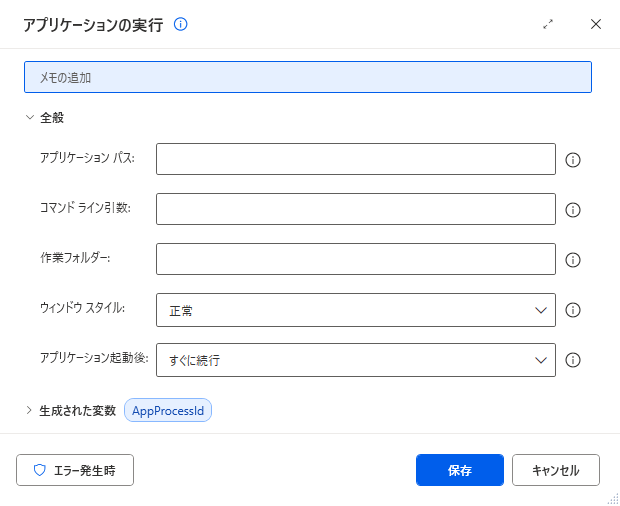
基本的には、「アプリケーションパス」に起動したいファイルやアプリケーションを指定します。
ファイルを起動する場合
「アプリケーションパス」に起動したいアプリのフルパスを設定します。
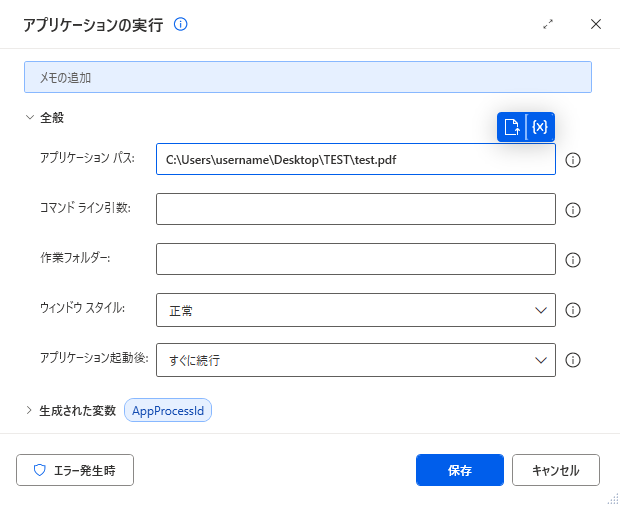
PDFやExcelファイルなど、特定のファイルを開きたい場合は「アプリケーションパス」にファイルのパスを指定します。
例えば、
C:\Users\ユーザー名\Documents\sample.pdfのように、開きたいファイルの場所を指定します。
ファイルのパスで注意すること
ファイルを指定するときに注意したいのが、パスが正しいかどうかです。
例えば、実際には、
C:\Users\ユーザー名\Documents\sample.pdfにあるファイルを、
C:\Users\ユーザー名\Desktop\sample.pdfと指定してしまうと、ファイルを見つけられません。
また、別のパソコンで同じフローを使用する場合は、ユーザー名やフォルダ構成が異なる可能性があります。
そのため、他のパソコンでも使用する予定がある場合は、固定されたパスをそのまま指定してよいか確認しておくことをおすすめします。
アプリケーションを起動する場合
アプリケーションを起動する場合も、「アプリケーションの実行」アクションを使用できます。
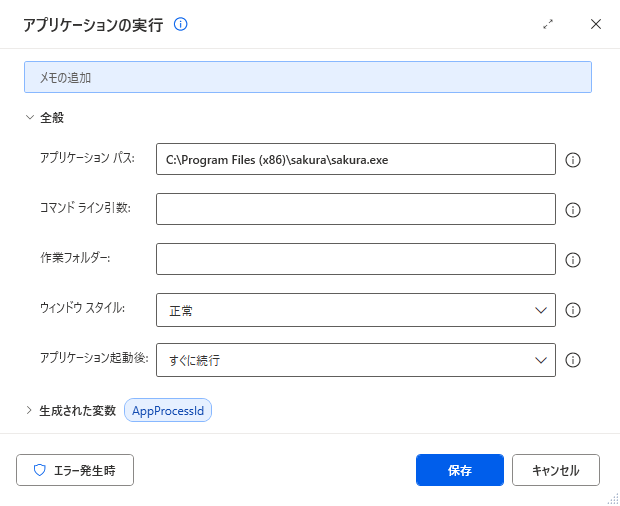
「アプリケーションパス」に、起動したいアプリケーションの実行ファイルを指定します。
例えば、アプリケーションの実行ファイルが、
C:\Program Files\〇〇\〇〇.exeにある場合は、このパスを「アプリケーションパス」に指定します。
Windowsの標準アプリならコマンドでの実行も可能
Windowsの一部の標準アプリは、実行ファイルの場所を指定しなくてもコマンドを使用して起動できます。
例えば、以下のようなものがあります。
| コマンド | アプリケーション |
|---|---|
| notepad | メモ帳 |
| explorer | エクスプローラー |
| mspaint | ペイント |
例えばエクスプローラーを起動する場合、
explorerを指定します。
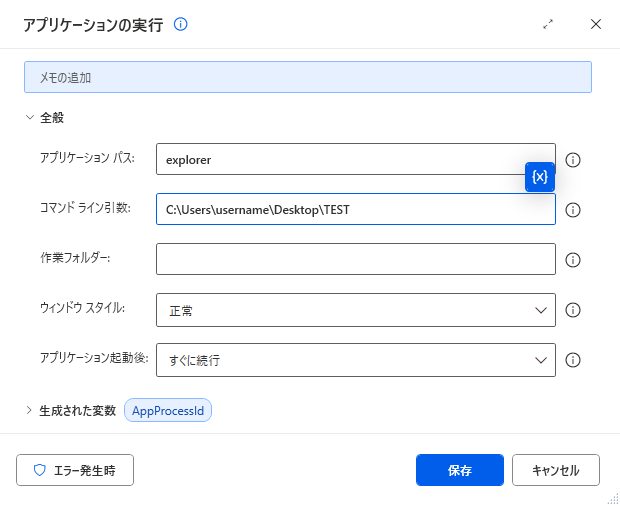
ただし、すべてのアプリケーションで同じように指定できるわけではありません。
うまく起動できない場合は、アプリケーションの実行ファイル(.exe)を指定する方法を試してください。
コマンドライン引数を使用する
「アプリケーションの実行」には、「コマンドライン引数」という設定項目があります。
ここには、アプリケーションに追加で渡したい情報を指定できます。
例えば、
sample.txtのようなファイル名を指定して、特定のファイルをアプリケーションで開くといった使い方があります。
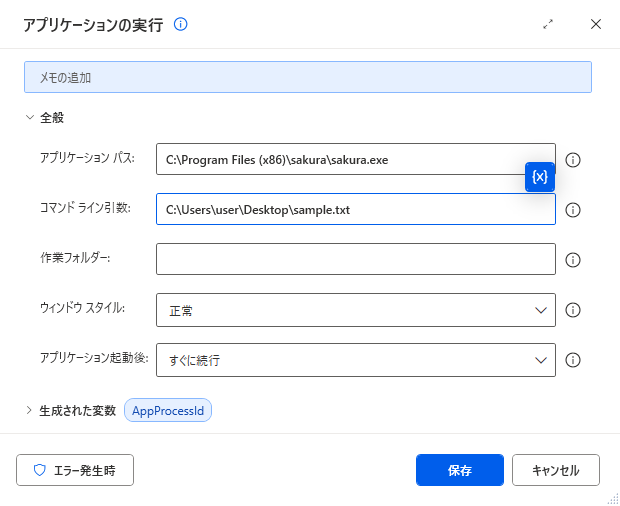
ここは少し注意が必要です。
コマンドライン引数として使用できる内容は、起動するアプリケーションによって異なります。
そのため、「このアプリならこの引数を指定すればよい」と一律に決まっているわけではありません。
使用するアプリケーションの公式マニュアルなどで、利用できるコマンドライン引数を確認してください。
PADを使い始めたばかりの場合は、まず「アプリケーションパス」に実行ファイルを指定して起動する方法から試す方が分かりやすいと思います。
アプリを起動したあとに次の処理を行う場合
ここは、フローを作るときに意外と重要なポイントです。
例えば、
- アプリケーションを起動
- アプリ内のボタンをクリック
- 文字を入力
というフローを作る場合を考えます。
アプリケーションを起動した直後に次のアクションを実行すると、アプリの起動や読み込みが完了する前に次の処理へ進んでしまうことがあります。
その場合は、「アプリケーションの実行」の設定で、アプリケーションの起動後にどのように処理を進めるかを確認します。
現在の仕様では、アプリケーション起動後について、
- すぐに続行
- アプリケーションの読み込みを待機
- アプリケーションの完了を待機
といった設定が用意されています。
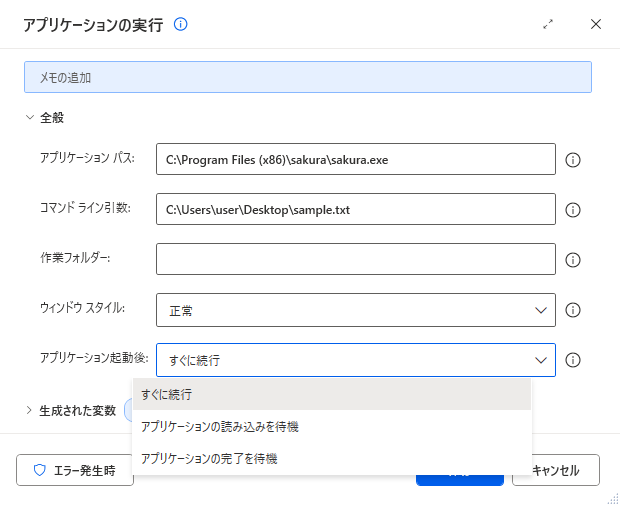
アプリケーションを起動した直後に操作するフローでは、「待機」関連のアクションを追加するだけでなく、アプリケーションの状態に合わせて待機方法を検討すると、フローが安定しやすくなります。
アプリが起動できない場合に確認すること
「アプリケーションの実行」を設定したのに起動できない場合は、以下を確認してみてください。
アプリケーションパスが正しいか
指定したファイルが実際に存在するか確認します。
特に、
C:\Program Files\などの場所にインストールされているアプリは、実際のインストール先と指定したパスが一致しているか確認してください。
ファイルやアプリケーションを移動していないか
以前は起動できていたのに突然起動できなくなった場合は、対象ファイルの場所が変わっていないか確認します。
例えば、
C:\Users\ユーザー名\Desktop\にあったファイルを別のフォルダーへ移動した場合、PADに設定されているパスも変更する必要があります。
アクセス権限を確認する
アプリケーションによっては、実行に必要な権限が設定されている場合があります。
一部の高度な機能を持つアプリケーションでは、実行に管理者権限が必要です。
そのため、パスが正しいにもかかわらず起動できない場合は、Windows側の権限も確認してください。
ファイルパスなど、変更の可能性があるものに関しては変数を使用すると管理が楽になります。
「作業フォルダー」の設定は使ったことないです。