
変数やアクションで空のデータを設定する方法を説明します。
Power Automate Desktop(PAD)でフローを作成していると、
- 変数に空を設定したい
- 変数にスペースだけを設定したい
- 条件式で変数が空かどうかを判定したい
ということがあります。
PADでは設定値を何も入力せずに空欄にすると「無効な値」と表示されてしまうため、空欄を設定するには「%’’%」を使用します。
空データの設定
アクションの設定値を空欄のままにしてしまうと、「無効な値」と表示されエラーとなります。
PADでは、表示上に何も見えない場合に無効な値となります。
アクションの設定や変数に空を設定する場合は、
%''%を使用します。
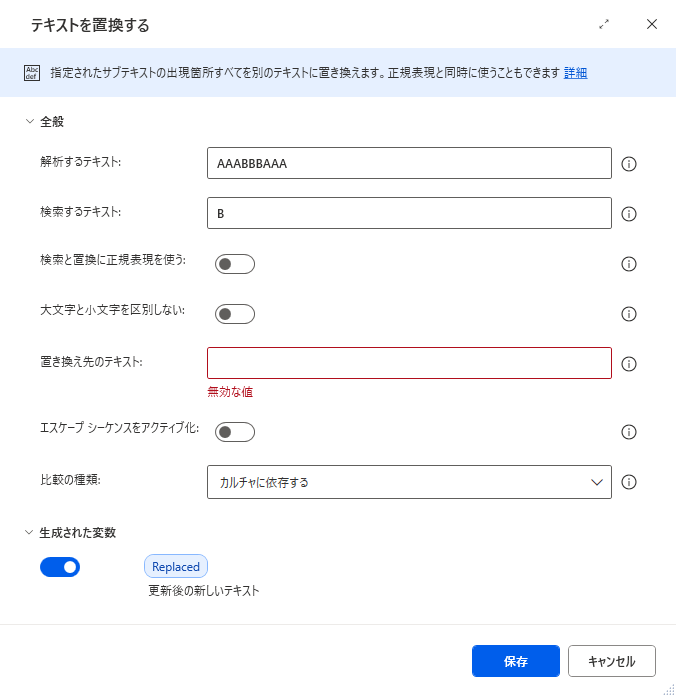
ポイントは、何も入力しないのではなく、空の文字列を指定することです。
例えば、「テキストを置換する」アクションで、特定の文字を削除したい場合を考えてみます。
「検索するテキスト」に削除したい文字を指定し、「置き換え先のテキスト」を何も入力しない状態にすると、「無効な値」と表示されることがあります。
このような場合に、「%”%」を設定します。
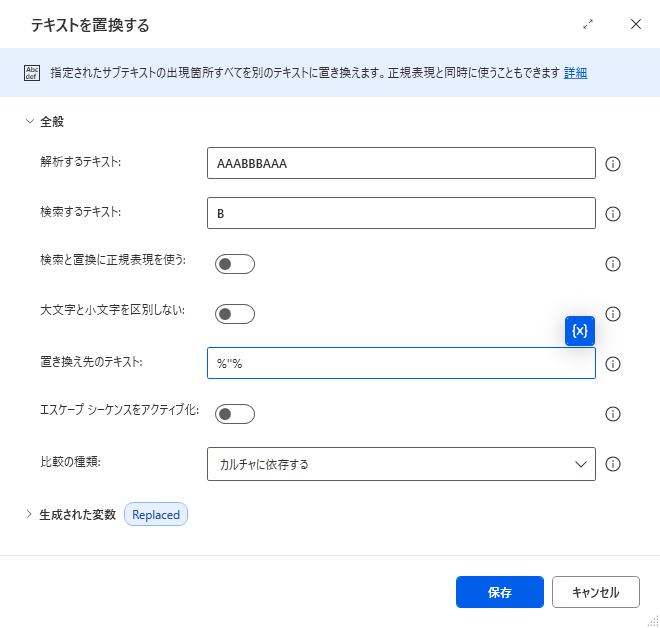
これで、置き換え先を空の値として指定できます。
空ではなく、スペースという文字を設定したい場合は少し違います。
例えば、文字列の間にスペースを入れたい場合や、変数にスペースだけを設定したい場合です。
この場合は、スペースを文字として指定します。
つまり、
%' '%を使用します。
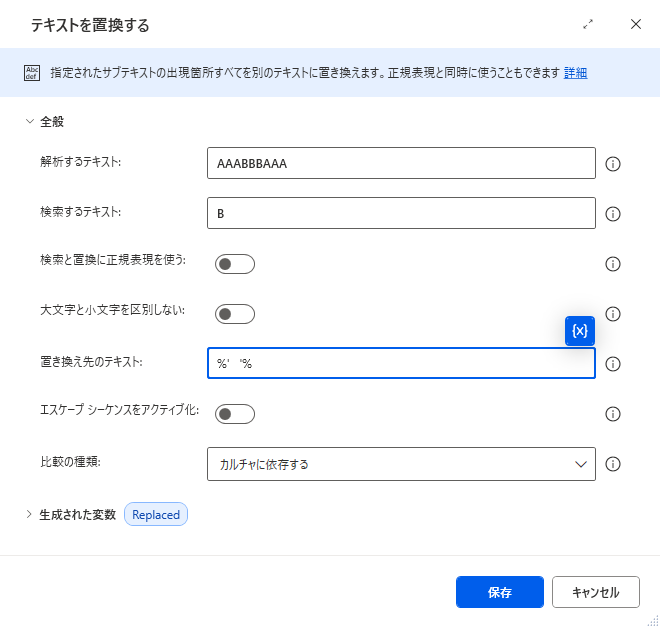
見た目では分かりにくいですが、空(何もない状態)とスペース(空白文字が入っている状態)は別のものなので注意してください。
「何もない状態」にしたいのにスペースを設定すると、実際には1文字のスペースが入っているため、条件判定などで想定と違う結果になる可能性があります。
条件式(IFなど)で「空である」「空ではない」という判定方法がありますが、スペースの場合は「空ではない」に当てはまります。
また、「ループ条件」の場合は「空」関連の判定方法が用意されていないため、「%”%」を使用して空の状態を判定します。
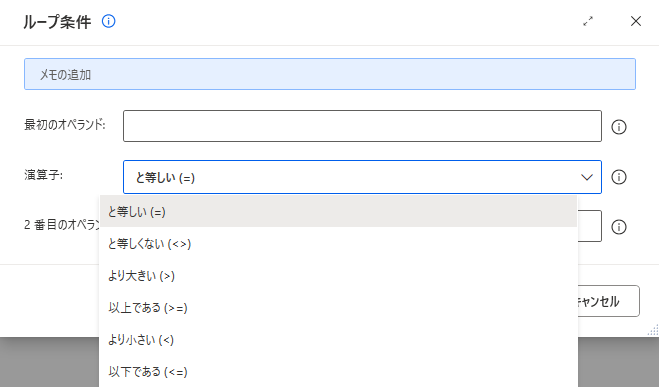
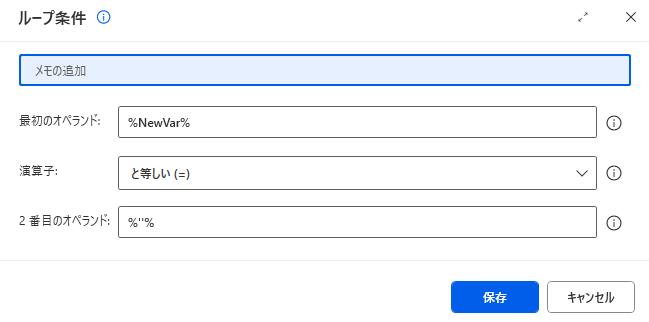
目的に合わせて使い分けてください。
条件式などに空データはよく使うので、覚えておくと便利です。