


Excelのデータを1行ずつ処理する方法を紹介します。
Power Automate Desktop(PAD)でExcelを自動化していると、
- Excelのデータを上から順番に処理したい
- Excelの各行に対して同じ処理を繰り返したい
- Excelの一覧を1行ずつ読み取りたい
- ExcelのデータをWebサイトへ1件ずつ入力したい
- 条件に一致する行だけ処理したい
といったことがあります。
このような処理を行う場合は、Excelのデータをデータテーブルとして取得し、「For each」アクションを使うと簡単に1行ずつ処理できます。
Excelのデータを1行ずつ処理する方法
今回は、次のようなExcelを用意します。
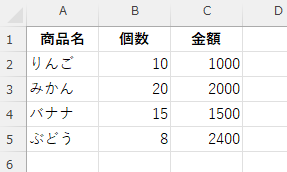
このデータをPADで読み込み、
1行目 → りんごを処理
2行目 → みかんを処理
3行目 → バナナを処理
4行目 → ぶどうを処理
というように、上から順番に処理してみます。
基本的な流れは以下のようになります。
- Excelを起動
- Excelのデータを読み取る
- For eachで1行ずつ取り出す
- 取り出した行のデータを処理する
1.Excelを起動する
PADで「Excelの起動」アクションを追加します。
既存のExcelファイルを使用する場合は、対象のExcelファイルを指定します。
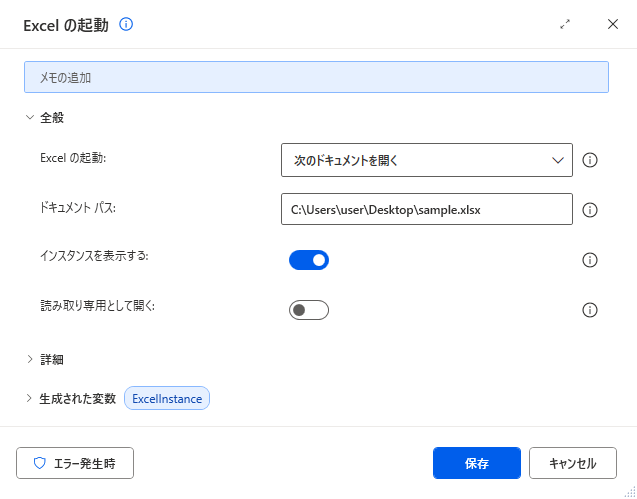
Excelを起動すると、
%ExcelInstance%のようなExcelインスタンスの変数が作成されます。
この変数を、後でExcelの読み取りに使用します。
2.Excelのデータを読み取る
次に、Excelのデータを読み取ります。
アクションから、「Excelワークシートから読み取る」を追加します。
今回は、Excelの表全体を読み取りたいので、データが入っている範囲を指定します。
例えば、
先頭列:1
先頭行:1
最終列:3
最終行:5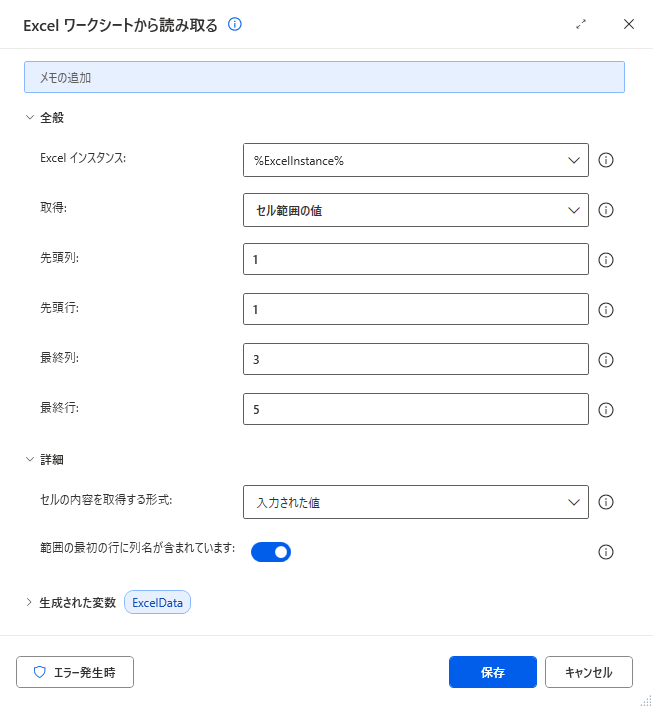
とします。
1行目には項目名が入力されているため、「範囲の最初の行に列名が含まれています」にチェックを入れます。
これで、「A1:C5」セルの範囲を読み取ることができます。
読み取ったデータは、データテーブルとして変数に保存されます。
デフォルトでは、
%ExcelData%という変数になります。
この変数には、Excelから読み取った複数行のデータが入っています。
3.「For each」を使って1行ずつ処理する
ここからが今回のポイントです。
Excelから読み取ったデータを1行ずつ処理するには、「For each」アクションを使用します。
「For each」を追加すると、繰り返し処理する対象を指定できます。
今回は、
反復処理を行う値:%ExcelData%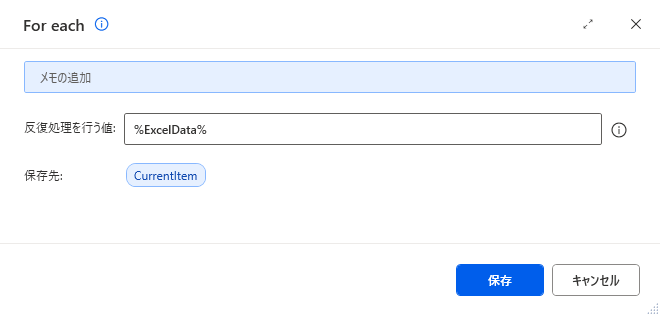
とします。
つまり、ExcelDataが
- 1行目
- 2行目
- 3行目
- 4行目
という順番で処理されます。
CurrentItemについて
For eachでは、現在処理している1件のデータを変数で取得できます。
デフォルトでは、
%CurrentItem%という名前の変数を使用します。
このCurrentItemには、現在処理している行のデータが入ります。
例えば1回目の処理では、
りんご,10,10002回目では、
みかん,20,2000というように、処理する行が変わっていきます。
つまり、
1回目 → 1行目
2回目 → 2行目
3回目 → 3行目
4回目 → 4行目
という形で処理されます。
4.1行の中から特定の列を取得する
実際の自動化では、「現在の行」の中から特定の列の値を取得して使用することが多くあります。
例えば、
商品名,個数,金額の3列があるとします。
現在の行が、
りんご,10,1000だった場合、
- 商品名 → りんご
- 個数 → 10
- 金額 → 1000
となります。
PADでは、現在の行から列を指定して値を取得できます。
例えば、商品名を取得したい場合は、
%CurrentItem[0]%のように指定します。
個数は、
%CurrentItem[1]%金額は、
%CurrentItem[2]%となります。
列番号は0から始まる点に注意してください。
つまり、
0 → 1列目
1 → 2列目
2 → 3列目
となります。
列の指定について
列は「項目名」でも指定が可能です。
列の指定に「番号」を使用する場合、どのデータを操作しているのかは見ただけでは分かりません。
%CurrentItem['商品名']%というように、列の指定に項目名を使用することで、どのようなデータか一目で分かるようになります。
項目名を直接設定する場合は、
%CurrentItem['項目名']%のように、「’」で項目名を囲んで入力します。
項目名を変数で設定する場合は、
%CurrentItem[変数名]%のように、変数名だけを入力します。
5.1行ずつ表示する
まずは、正常に1行ずつ処理できているか確認してみましょう。
For eachの中に、「メッセージを表示」アクションを追加します。
メッセージには、
商品名:%CurrentItem[0]%
個数:%CurrentItem[1]%
金額:%CurrentItem[2]%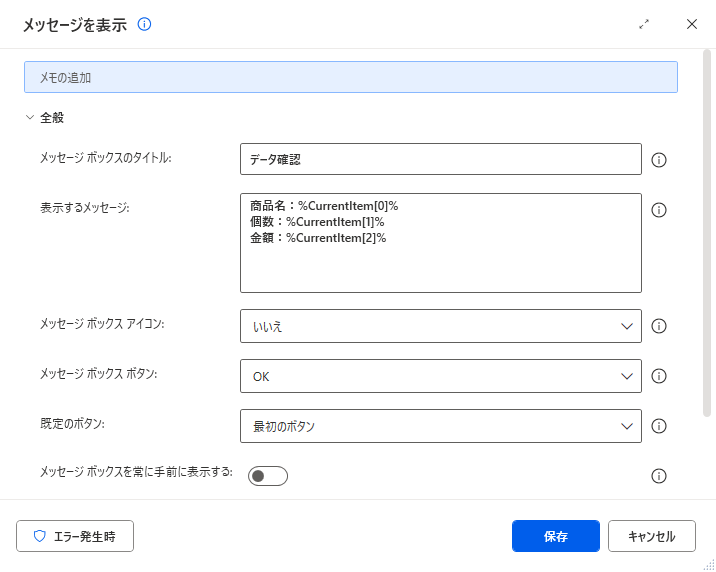
と入力します。
フローを実行すると、Excelのデータが1行ずつ表示されます。
最初は、
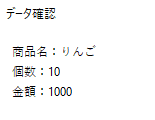
商品名:りんご
個数:10
金額:1000
と表示されます。
次に、
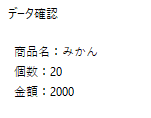
商品名:みかん
個数:20
金額:2000
と表示されます。
その後も、
商品名:バナナ
個数:15
金額:1500
商品名:ぶどう
個数:8
金額:2400というように、順番に処理されます。
実際のフローを作成するときの流れ
For eachを使用した基本的なフローは以下のようになります。
- Excelの起動
- Excelワークシートから読み取る
- For each
- 行データを処理
For eachの中に入れた処理が、Excelの行数分だけ繰り返されます。
最終行を取得する必要はあるか
Excelのデータを1行ずつ処理するだけであれば、必ずしも最終行を自分で取得する必要はありません。
「Excelワークシートから読み取る」で対象のデータ範囲を取得し、その結果をFor eachで処理すれば、取得したデータの件数だけ繰り返し処理できます。
例えば、Excelに100行あれば100件、Excelに500行あれば500件、というように処理できます。
ただし、読み取る範囲を固定している場合は、データが増えたときに新しい行が処理されないことがあります。
そのため、実際の業務では「最終行を取得して、その行まで読み取る」という方法もよく使います。

特定の条件に一致する行だけ処理する
1行ずつ処理する方法を覚えると、条件を指定して処理することもできます。
例えば、金額が2000円以上の商品だけ処理したいとします。
Excelが、
| 商品名 | 個数 | 金額 |
|---|---|---|
| りんご | 10 | 1000 |
| みかん | 20 | 2000 |
| バナナ | 15 | 1500 |
| ぶどう | 8 | 2400 |
だった場合、
金額 >= 2000という条件を設定します。
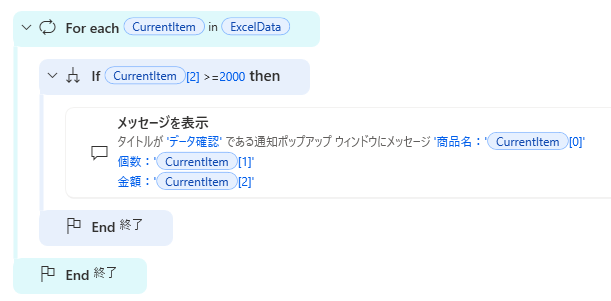
For eachの中に「If」アクションを追加し、
%CurrentItem[2]% >= 2000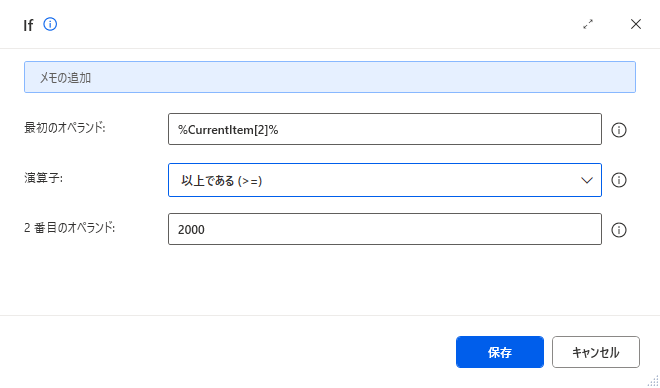
という条件にします。
すると、
りんご → 処理しない
みかん → 処理する
バナナ → 処理しない
ぶどう → 処理する
というように、条件に一致した行だけ処理できます。
Excelのデータを別の場所へ入力する
1行ずつ処理する方法は、Excelの読み取りだけでなく、別のExcelへデータを入力する場合にも利用できます。
例えば、元のExcelから、
商品名,個数,金額を1行ずつ取得し、別のExcelへ入力します。
イメージとしては、
- 元Excel
- 1行取得
- 商品名・個数・金額を取得
- 別Excelへ入力
- 次の行
- 商品名・個数・金額を取得
- 別Excelへ入力
という流れです。
これをFor eachで繰り返すことで、大量のExcelデータを自動で転記できます。
他のアプリケーションへの入力に使用する
Excelの1行ずつ処理する方法は、社内システムなど、他のアプリケーションとも組み合わせられます。
例えばExcelに、
氏名,住所,電話番号が一覧で入っているとします。
PADで1行ずつデータを取得して、
- Excel
- 氏名を取得、住所を取得、電話番号を取得
- システムを開く
- フォームへ入力
- 登録
- 次の行へ
という処理を作ることができます。
このような処理は、Excelに大量のデータがある場合に特に便利です。
注意点・ポイント
空白行に注意する
Excelの途中に空白行がある場合、その行も読み取り対象になることがあります。
その場合は、For eachの中で、
商品名が空白なら処理しないといった条件を設定する方法があります。
例えば、
%CurrentItem[0]% が 空ではないという条件を使用すれば、商品名が空白ではない行だけ処理できます。
列番号は0から始まる
PADでデータテーブルの列を指定するときは、最初の列を0として扱います。
1列目 → [0]
2列目 → [1]
3列目 → [2]
となります。
ここを間違えると、違う列のデータを取得してしまうため注意してください。
For eachを使用するとデータテーブルが簡単に操作できるので、ぜひ使ってみてください。