
テキスト入力アクションで、設定したとおりに入力できない場合の対処法を説明します。
PowerAutomateDesktop(PAD)では、テキスト入力を行うアクションがいくつか存在します。
ウィンドウ内のテキストフィールドに入力する
Webページ内のテキストフィールドに入力する
キーの送信
これらアクションを実行した時、一部の文字しか入力されないことがあります。
例えば、
- 日本語を入力すると文字が抜ける
- 英数字は入力できるのに、日本語だけうまく入力できない
- 同じフローでも実行するタイミングによって入力結果が変わる
といった症状です。
これらは入力モード(ひらがな/半角英数字など)の影響を受けていることが原因です。
テキスト入力のエラー解消法
入力したいデータをコピーして貼り付ける
まず試すことをおすすめするのは、入力する文字列をクリップボードに設定してから貼り付ける方法です。
単純に文字をキー入力させる方法ではなく、
- 入力したい文字列をクリップボードに設定する
- 入力先のテキストボックスを選択する
- Ctrl + Vで貼り付ける
という方法に変更します。
アクションから「クリップボード テキストを設定」を追加し、「入力するテキスト」に、入力したい文字を設定します。
変数に入っている文字列を入力したい場合は、その変数を指定します。
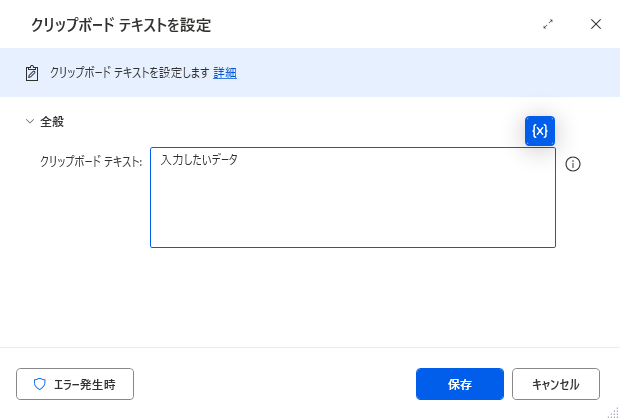
設定が終わったら「キーの送信」を追加して、「Ctrl + V」を送信します。
「キーの送信」は、アクティブなアプリケーションなどにキーストロークを送信するためのアクションです。
これで、クリップボードに設定した文字列を貼り付けることができます。
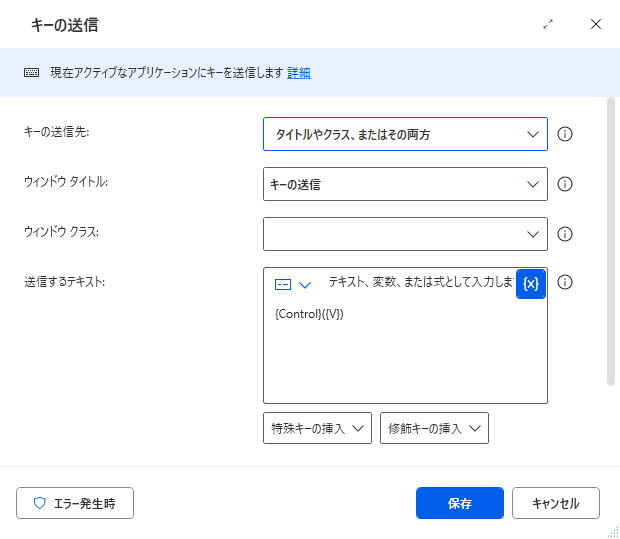
必要に応じて、貼り付けるより先に「ウィンドウ内のテキストフィールドにフォーカス」などを使用して、入力先を明確にしてください。
「フォーカス」と「キーの送信」を使う方法
クリップボードを使っても入力先がうまく認識されない場合は、入力先に明示的にフォーカスしてからキーを送信する方法もあります。
例えば、
- ウィンドウ内のテキストフィールドにフォーカス
- キーの送信
という流れです。
Microsoftのトラブルシューティングでも、テキスト入力で正しいフィールドを確実に対象にする方法として、まずテキストフィールドにフォーカスし、その後「キーの送信」で文字を入力する方法が案内されています。
特に、
という場合は、この方法を試してみてください。
「アクションをシミュレートする」を有効または無効にする
アクション内の「全般」または「詳細設定」の中にある、キー送信関連の設定を有効または無効にすることで解決する場合があります。
「Webページ内のテキストフィールドに入力する」の場合は「物理的にキー入力を行ってテキストを入力する」、「キーの送信」の場合は「テキストをハードウェアキーとして送信する」の設定をどちらかに変更します。
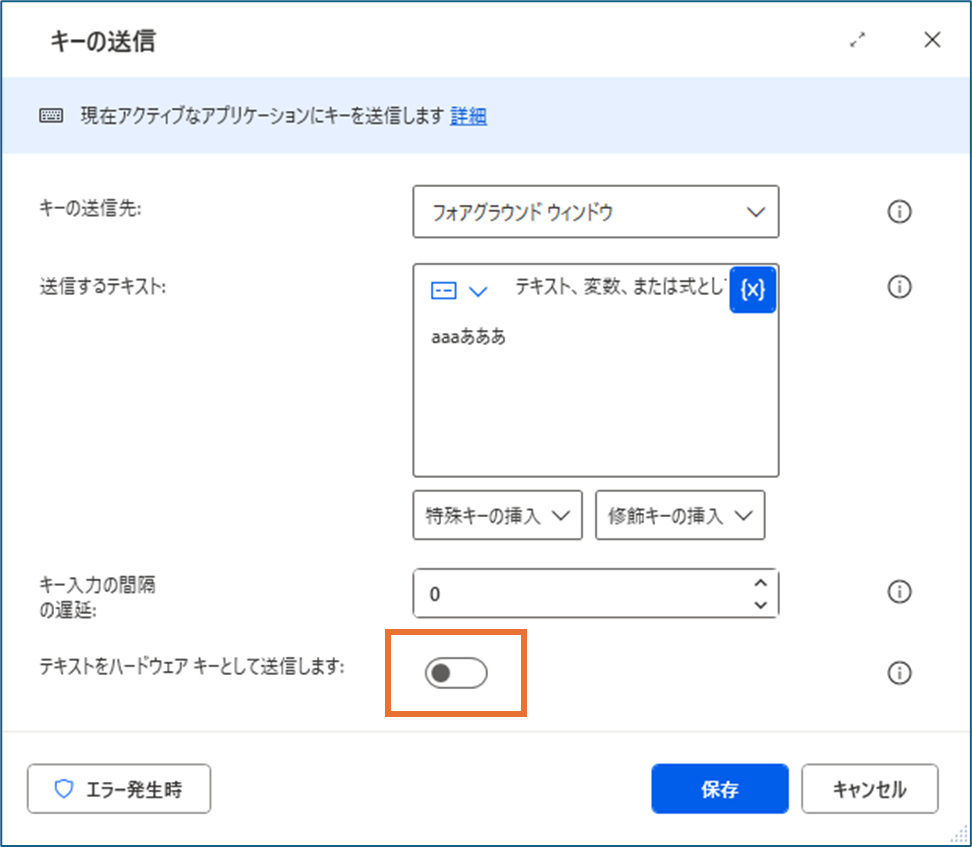
以下の表を参考にして、使えそうなケースがあれば使ってみてください。
| 物理キー | 入力モード | 文字種別 | 結果 |
|---|---|---|---|
| 無効 | 半角英数字 | 全角 | OK |
| 半角 | OK | ||
| 全角&半角 | OK | ||
| ひらがな | 全角 | 未確定で入力 | |
| 半角 | OK | ||
| 全角&半角 | 全角のみ未確定かつ末尾に入力 | ||
| 有効 | 半角英数字 | 全角 | 入力されない |
| 半角 | OK | ||
| 全角&半角 | 全角は入力されない | ||
| ひらがな | 全角 | 入力されない | |
| 半角 | 未確定で入力 | ||
| 全角&半角 | 半角が未確定、全角の入力なし |
入力モードに左右されないデータの貼り付けが安全です!