「キーの送信」アクションで同じキーを連続で送信する方法を紹介します。
Power Automate Desktop(PAD)の「キーの送信」アクションで、Tabキーを何回も押したいときや、矢印キーを一定回数送信したいときなど、同じキーを何度も入力することがあります。
しかし、何度も同じキーを設定すると、回数が多くなるほど設定内容が分かりにくくなります。
「キーの送信」で何度も同じキーを入力したい場合は、キーの後ろに送信回数を指定する書き方を使用できます。
同じキーを複数回送信する書き方
「キーの送信」アクションでは、同じキーを複数回送信したい場合、
{キー:回数}という形式で指定できます。
例えば、Tabキーを3回送信する場合は、
{Tab:3}と入力します。
これだけで、Tabキーを3回連続して送信できます。
1.送信したいキーを選択する
「キーの送信」アクションをフローに追加します。
「キーの送信」は、キーボード操作を自動化するときに使用するアクションです。
キーを中括弧 {} で指定することで、キーの押下をシミュレートできます。
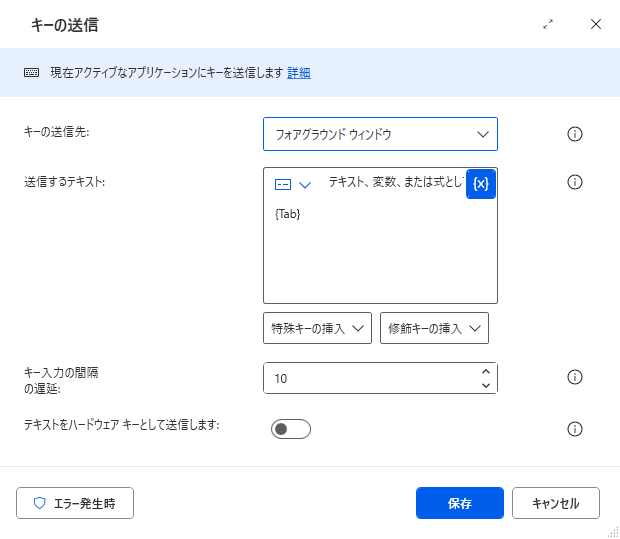
「送信するテキスト」の欄に、送信したいキーを指定します。
2.キーの後ろに「 : 」をつけて、送信したい回数を指定する
Tabキーを1回送信する場合は、
{Tab}
とします。
Tabキーを3回送信する場合は、
{Tab:3}
とします。
同じキーを3回書く必要はありません。
{Tab}
{Tab}
{Tab}
とする代わりに、
{Tab:3}と書くことができます。
指定した回数分だけ、キーが連続して送信されます。
回数を変更するだけで設定を調整するメリット
この書き方のメリットは、何回送信するのかが設定を見ただけで分かることです。
例えば、
{Tab:10}と書かれていれば、Tabキーを10回送信する設定だとすぐに判断できます。
一方、同じキーを10個並べていると、実際に何回送信する設定なのかを数えなければなりません。
フローを後から修正するときにも、回数を変更しやすくなります。
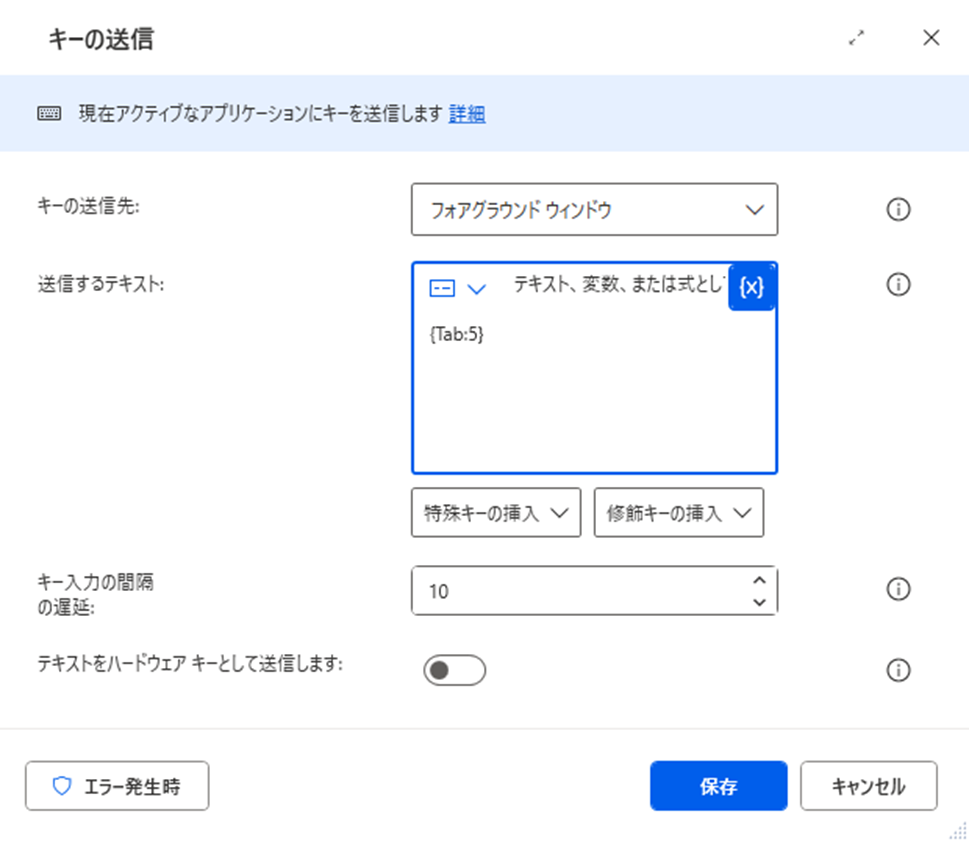
Tabキーを5回から8回に変更する場合も、
{Tab:5}
を
{Tab:8}
に変更するだけです。
注意点
移動操作に使用する場合
キーを複数回入力したいケースは、入力欄やボタンなどを順番に移動するときが考えられます。
例えば、フォーム上で現在の位置から4つ先の入力欄へ移動したい場合は、
{Tab:4}
と設定できます。
ただし、画面の項目が追加・削除された場合などは、注意が必要です。
キーを使って画面内を移動する方法は手軽ですが、画面の構成が変わると動作が変わることがあります。
フォームに新しい入力欄が追加された場合、以前は3回で目的の場所に到達していたものが、4回必要になる可能性があります。
そのため、フローを長期間使用する場合は、
「Tabキーを何回送るか」に依存してよい処理なのか
を考えておくことが大切です。
固定された画面で単純な操作を行う場合には回数指定が便利ですが、画面構成が頻繁に変わるWebサイトなどでは、UI要素を利用した操作の方が管理しやすい場合があります。
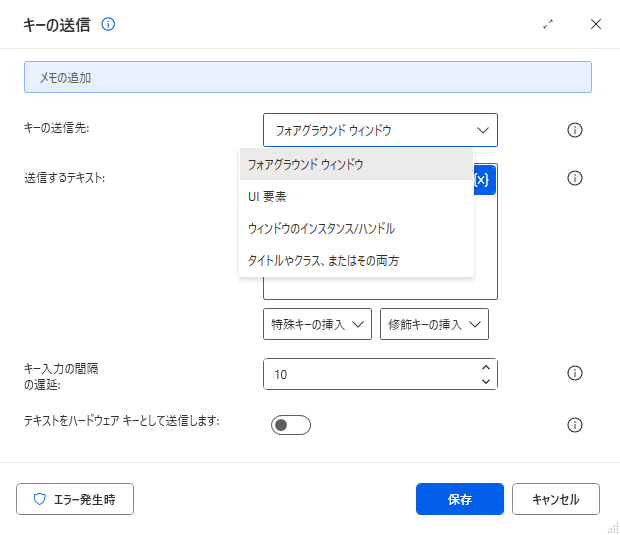
キーの送信先を指定する
「キーの送信」は、現在アクティブになっているウィンドウや選択状態の影響を受けます。
そのため、
{Tab:5}と設定していても、想定していた画面がアクティブになっていなければ、別の場所にキーが送信される可能性があります。
キー操作を使うフローでは、
- 対象のウィンドウを表示する
- 対象のウィンドウをアクティブにする
- 必要な入力欄などを選択する
- 「キーの送信」を実行する
という流れを意識すると、意図しない場所への入力を防ぎやすくなります。
アクティブにするアクションを使用しなくても、「キーの送信先」をフォアグラウンド以外に指定するだけで安定したフローを作成することが出来ます。
修飾キーと組み合わせる
「Shiftキー+Tabキー」など、キーを組み合わせる場合の設定方法を説明します。
Shift+Tabは、Tabキーとは反対方向へ移動するときに使用します。
1回だけ送信するなら、
{Shift}({Tab})です。
3回送信したい場合は、
{Shift}({Tab:3})と設定します。
この書き方を使うと、
{Shift}({Tab}){Shift}({Tab}){Shift}({Tab})のように同じ操作を繰り返して書く必要がありません。
数字で視覚化されていると、修正が楽です!