

表データをコピーして、データテーブル型の変数にする方法を説明します。
Webブラウザなどから表形式のデータをコピーして変数に入れても、テキスト値でしか保存されません。
「CSVテキスト変数から読み取る」アクションを使用すると、データテーブル型で保存することが可能です。
データテーブル型に変換する方法
1.表形式のデータをコピーする
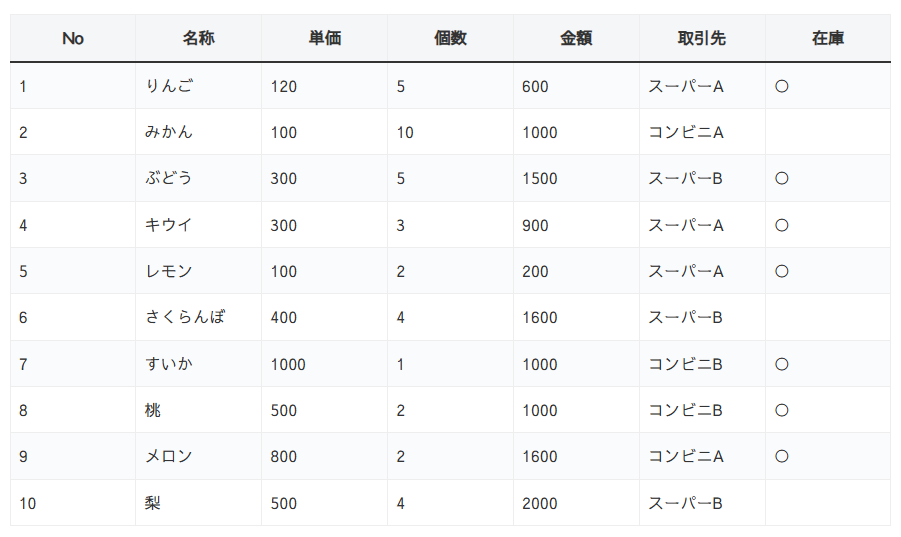
まずは、表形式のデータをコピーします。
「キーの送信」アクションで、表を選択してコピーします。
2.コピーしたデータを変数に入れる
コピーしたデータを「クリップボードテキストを取得」アクションで変数に入れます。
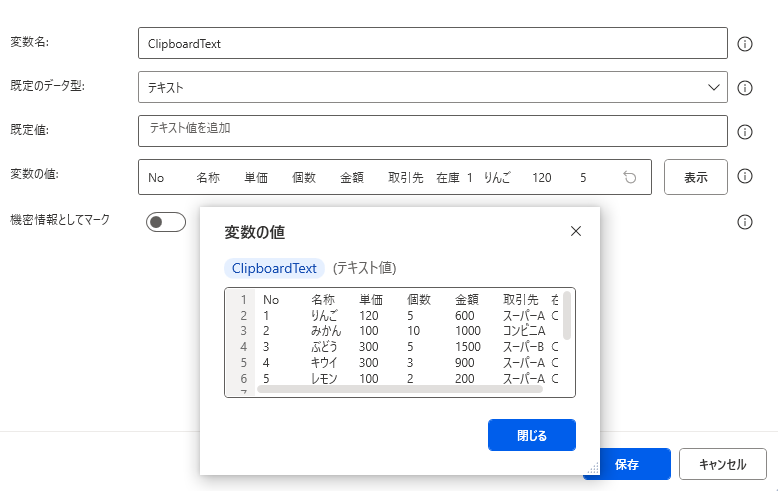
この時点では、データテーブルではなくテキストで取得されます。
3.データテーブルに変換する
変数に入っているデータを「CSVテキスト変数から読み取る」アクションを使用して、データテーブルに変換します。
アクションの設定は変数のデータによって変更します。
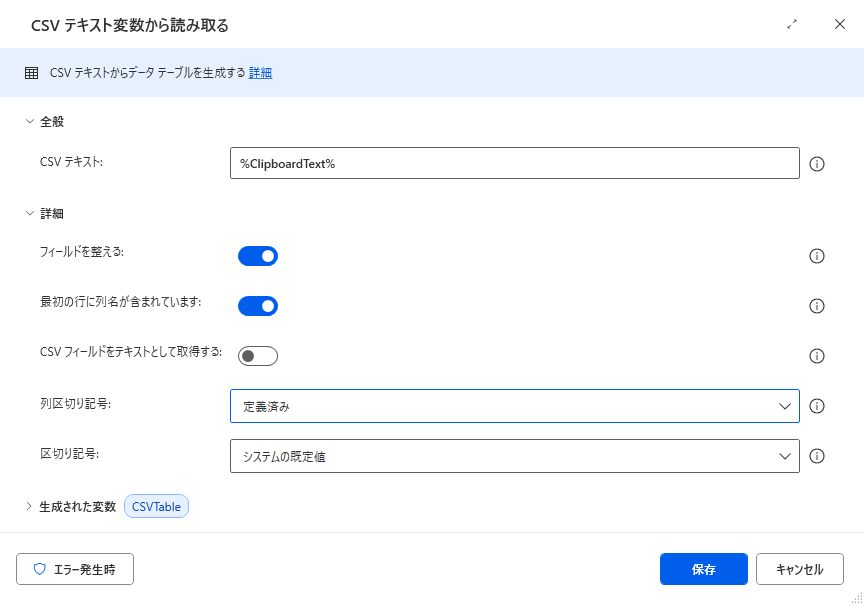
今回のデータは「タブ」で区切られているので、「区切り記号」を「タブ」に設定し実行しました。
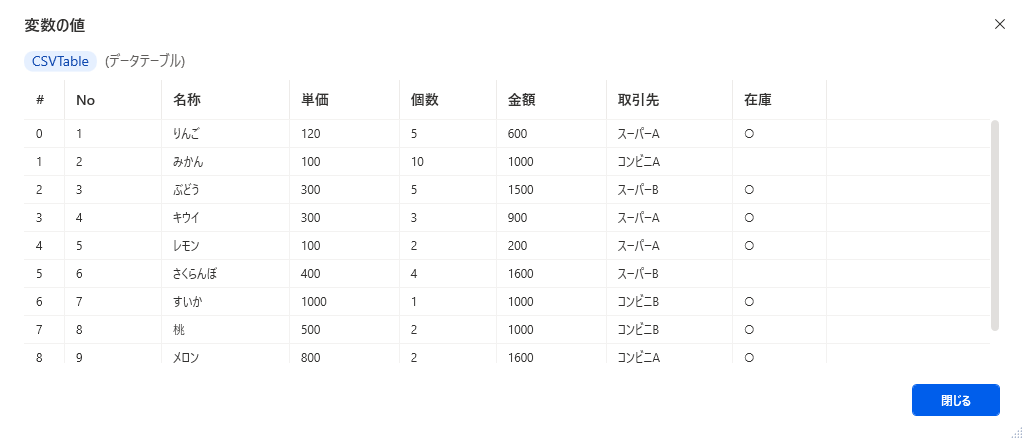
データが何で区切られているかを確認し、区切り記号を変更することが重要です。
定義済みの中に設定したい区切り記号がない場合は、「列区切り記号」を「カスタム」に変更して、自由に設定することも可能です。
※データ内に「列区切り記号」が使用されている場合は、想定外の場所で区切られてしまうので注意してください!
「Webページからデータを抽出する」アクションもありますが、設定が難しかったり、表示しきれないデータは取得できなかったりする場合があるので、1つの作り方として参考になればと思います。
テキストよりデータテーブルとして使いたいときに活用してみてください!