
コピーしたデータを変数に保存する方法を紹介します。
コピーしたデータは「クリップボードテキストを取得」アクションで変数に格納できます。
コピーしたデータの取得
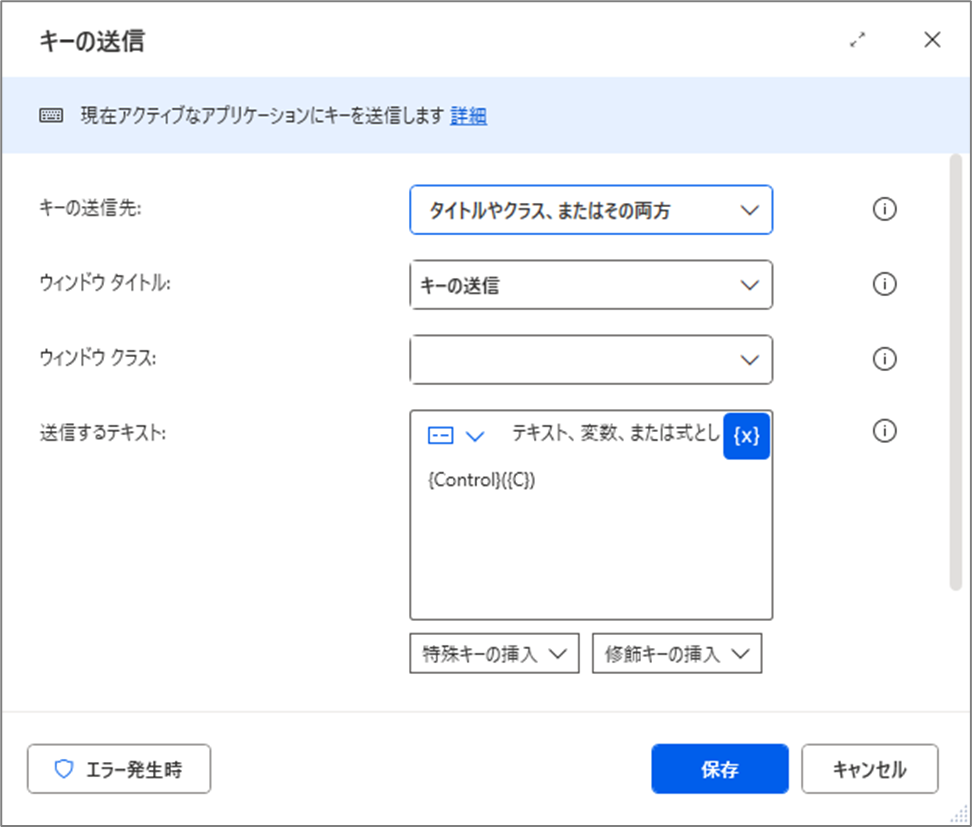
1.データをコピーする
「キーの送信」アクションを使用し、取得したいデータをコピーします。
コピーするにはデータを選択して、「Ctrl+C」を押します。
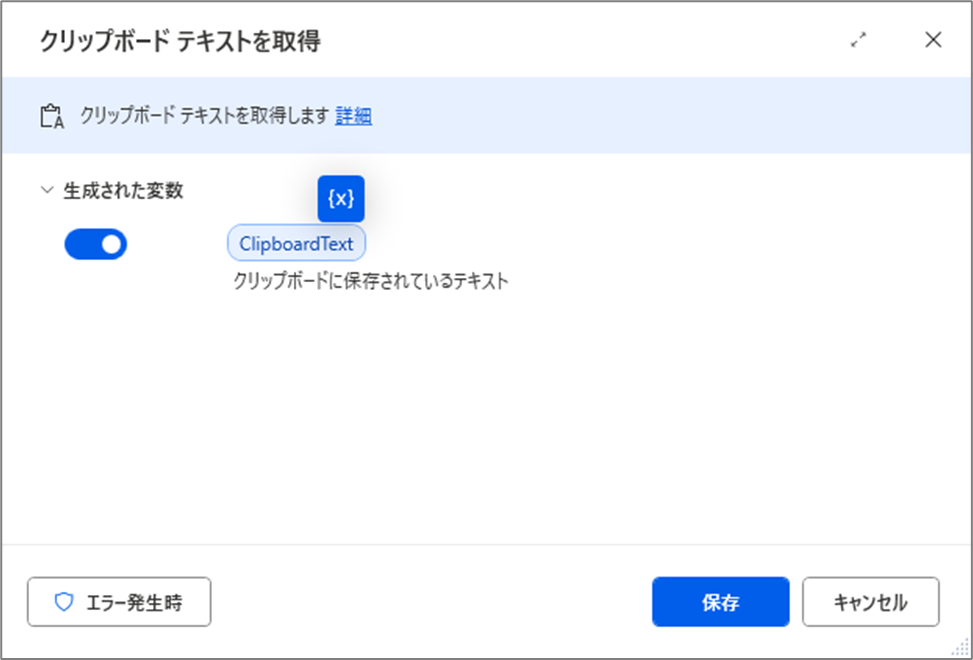
2.「クリップボードテキストを取得」アクションを追加する
コピーしたデータは「クリップボード」に保存されています。
コピーした後に「クリップボードテキストを取得」アクションを使用すると、コピーしたデータが変数に格納されます。
注意点・ポイント
エラー回避策
コピーしたデータによっては、「クリップボード」に保存されるまで時間が掛かる場合があります。
保存される時間より「クリップボードテキストを取得」アクションの実行が早いと、想定通りのデータが取得できないため、以下のようなアクションを追加することでエラーを回避します。
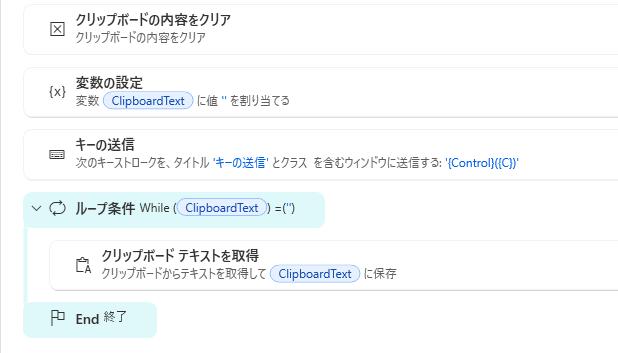
1.クリップボードの内容をクリア
クリップボードに保存されている内容を削除することで、想定外のデータ取得を防ぎます。
2.変数の設定
ループ処理などを使用する場合は必ず設定します。
「ループ条件」の条件を【クリップボードから取得する変数が空白であること】としているので、条件に一致するよう「ClipboardText」を空白にしておきます。
3.キーの送信
「Ctrl+C」を設定し、コピーを行います。
4.ループ条件 【ClipboardText が 空白 と等しい】
クリップボードから取得する変数「ClipboardText」が空白と等しい間ループを行います。
空白でなくなった場合はループを抜けます。
「ClipboardText」にデータが入る(コピーしたデータが取得できる)までループを繰り返すという意味です。
データが変数に保存されるまでクリップボードからデータを取得し続けるので、クリップボードへの保存に時間が掛かった場合も対応することができます。
※コピー操作自体が上手く出来ていなかったら無限ループになります。
5.クリップボードテキストを取得
ループの間に「クリップボードテキストを取得」を設定することで、取得できるまでアクションを実行します。
コピーしたデータをPAD上で使用したい場面がでてきたら試してみてください。