
作成したフローを他の人と共有する方法を説明します。
PowerAutomateDesktop(PAD)の無償版には、有償版にある「フローの共有機能」がありません。
自分が作成したフローを他の人に共有したり、別のアカウントで使用したりする場合は、
フローをコピーして共有先の新しいフローに貼り付ける必要があります。
フローの共有方法
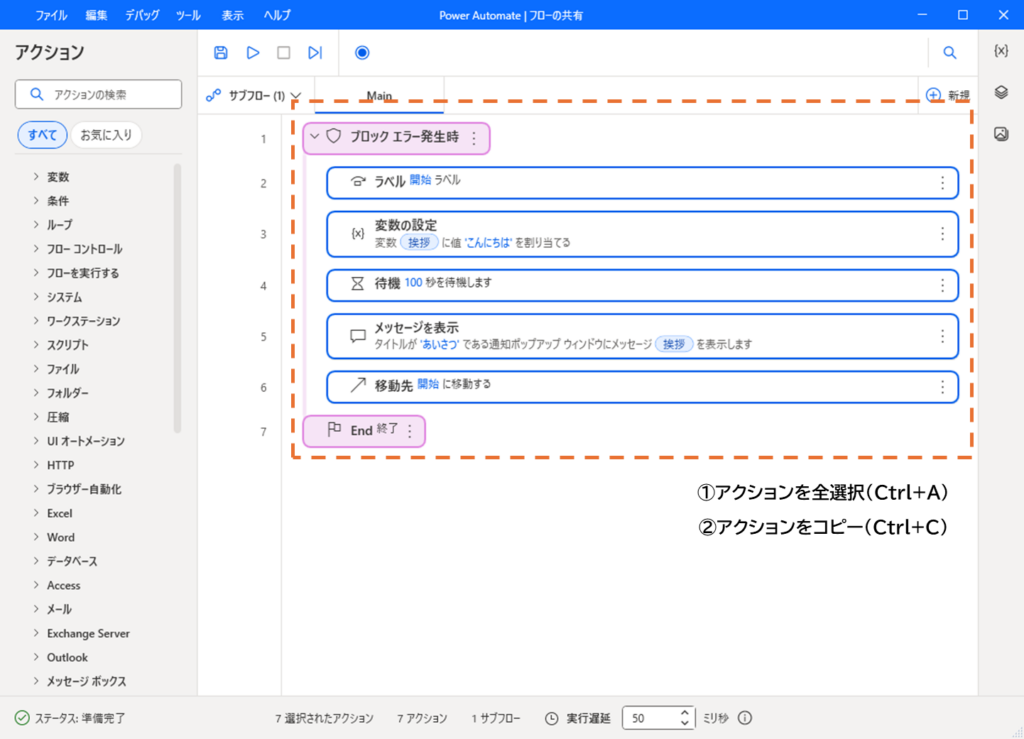
1.アクションをコピーする
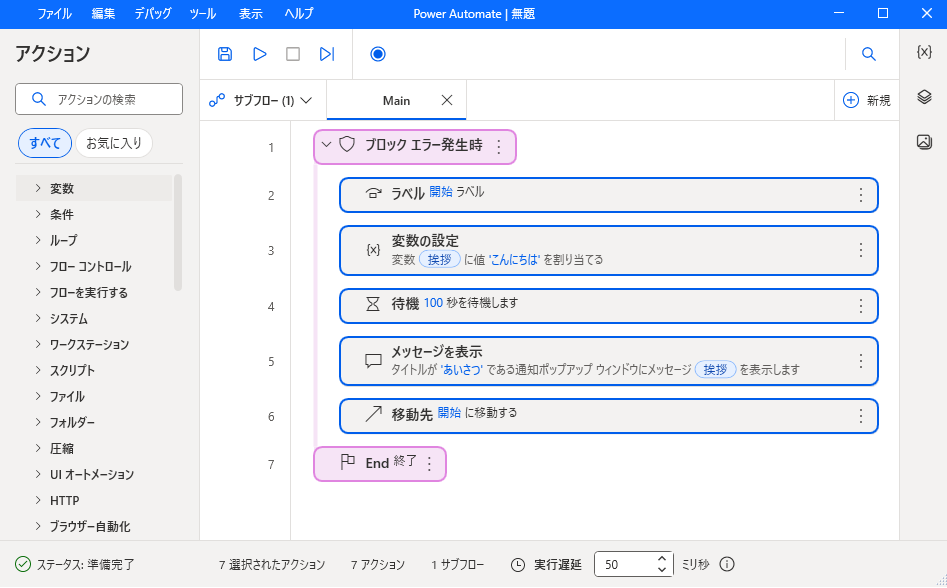
共有したいフローのフローデザイナー(編集画面)を開きます。
「Ctrl+A」でアクションをすべて選択し、「Ctrl+C」でコピーします。
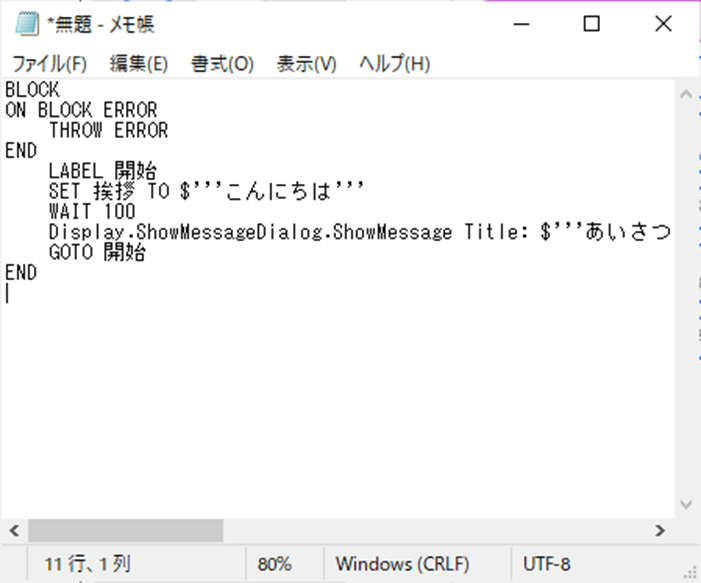
2.メモ帳に貼り付けテキストファイルとして保存する
メモ帳を起動し、コピーしたアクションを貼り付けます。
貼り付けた後は任意の名前でファイルを保存しましょう。
3.テキストファイルを共有先に渡して復元する
保存したテキストファイルを共有したい相手PCに渡します。
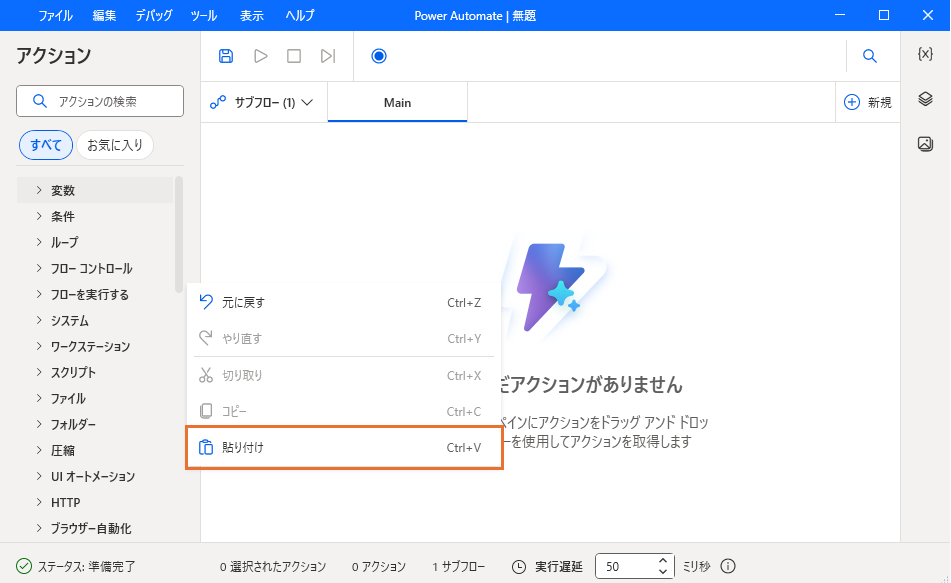
ファイルのデータをコピーしてフローデザイナーに貼り付けることでアクションが復元されます。
Main以外のサブフローを共有する場合
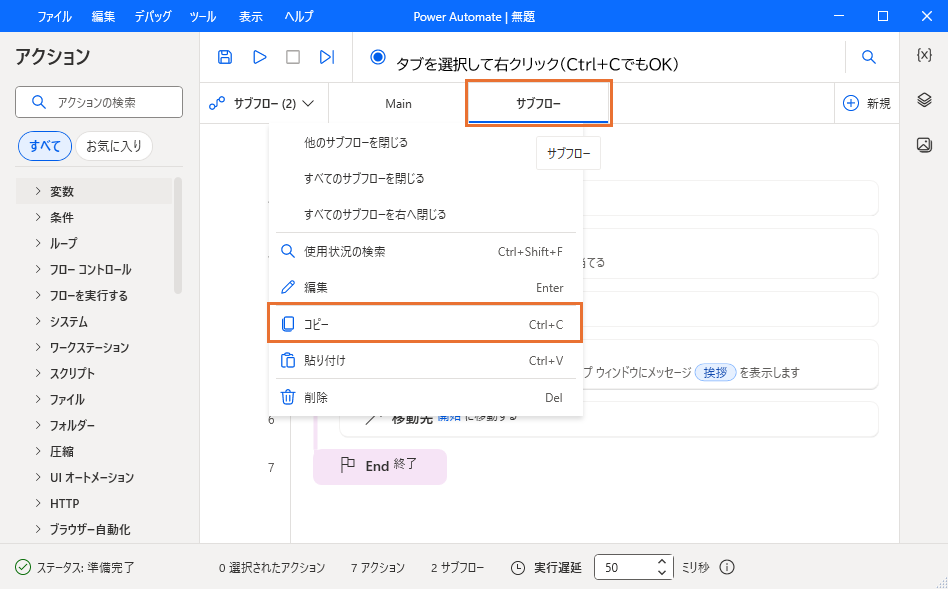
「Main」以外のサブフローは、アクションではなくサブフローのタブを選択してコピーするのがおすすめです。
アクションを選択してコピーした場合は、サブフロー名がコピーされないためサブフロー名を共有先で設定する必要があります。タブを選択してコピーした場合は、サブフロー名まで復元することが出来るため共有先での設定が必要ありません。
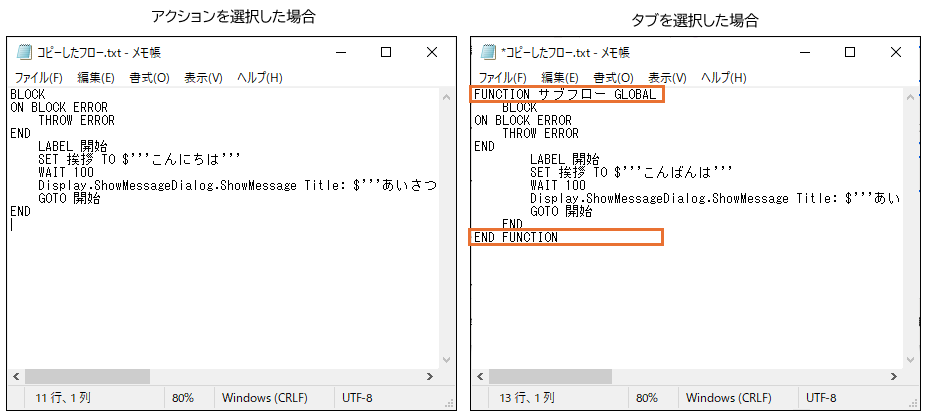
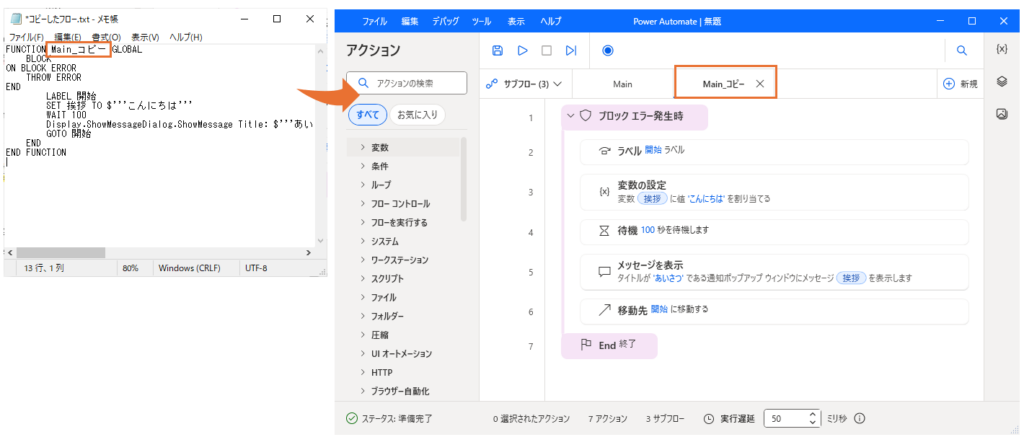
テキストを確認してみると、アクションを選択してコピーした時とは違い「FUNCTION ~ GLOBAL」と「END FUNCTION」がコピーされています。この部分がサブフロー名を指しているので、自分で設定する必要がなくなるというわけです。
「Main」以外のサブフローもアクションをコピーして共有できますが、共有元と共有先でサブフロー名が変わってしまった場合、フローが動かなくなる可能性があります。
エラーを防ぐという意味でも、サブフロー名を含めたコピーをぜひ使ってみてください。
注意点・ポイント
データの貼り付け方法
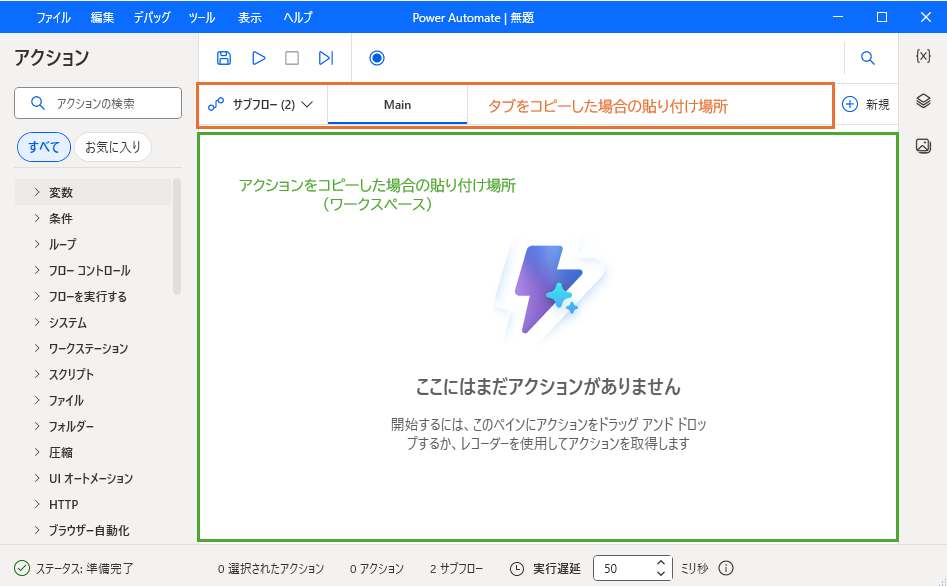
アクションを選択するか、タブを選択するか、コピーの方法によって貼り付ける場所が変わります。
アクションをコピーした場合は「ワークスペース」、タブを選択してコピーした場合は「タブ」を選択して貼り付けます。
コピーした場所と同じところに貼り付けましょう、みたいな感じです。
全然貼り付かないな~と思ったら、貼り付ける場所が合っているか確認してみてください。
「Main」をコピーする場合
「Main」というサブフローは名前を変更したり削除したりすることが出来ません。また、同じ名前で新しいサブフローを作ることは出来ません。
そのため、「Main」のタブを選択してコピーすると「Main_コピー」という名前が自動でつけられ、「Main」としてそのまま復元ができません。
タブを選択してコピーしたデータから復元すると、新しく「Main_コピー」としてサブフローが作られてしまうので、「Main」はアクションでの共有の方が楽かなと思います。
入出力変数の共有
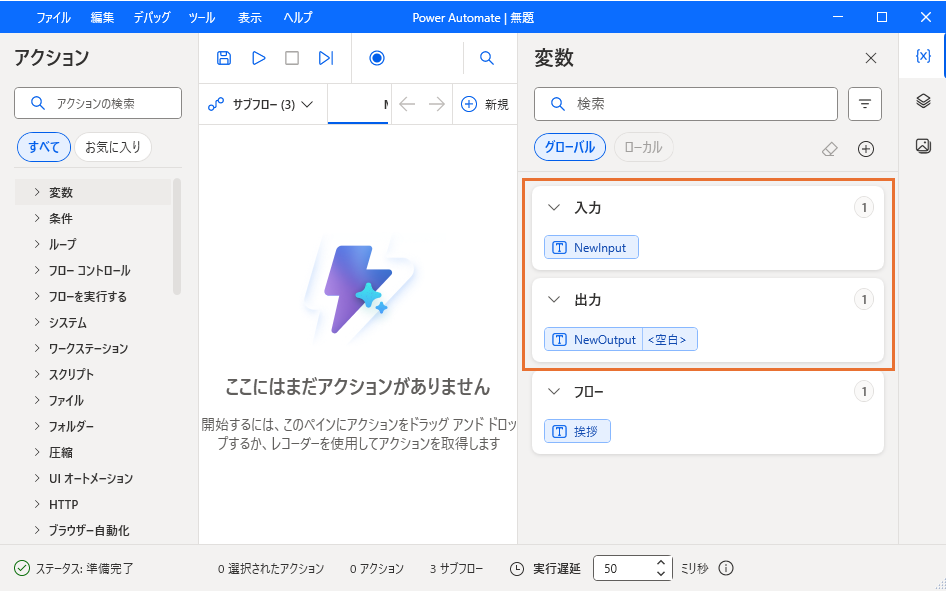
入出力変数はコピーできないため復元ができません。
使用している場合はどのような設定をしているか伝えて、別途設定する必要があります。
少し時間がかかりますが、無償版でもフローの共有が可能です。
テキストとして保存するのが面倒くさい方はリモートデスクトップを活用したり、
「フローをコピーして貼り付ける」フローを作ったりするのもありですね!