テキスト入力アクションで、設定したとおりに入力できない場合の対処法を説明します。
PowerAutomateDesktop(PAD)では、テキスト入力を行うアクションがいくつか存在します。
・ウィンドウ内のテキストフィールドに入力する
・Webページ内のテキストフィールドに入力する
・キーの送信
これらアクションを実行した時、一部の文字しか入力されないことがあります。
これは入力モード(ひらがな/半角英数字など)の影響を受けていることが原因です。
テキスト入力のエラー解消法
入力したいデータをコピーして貼り付ける
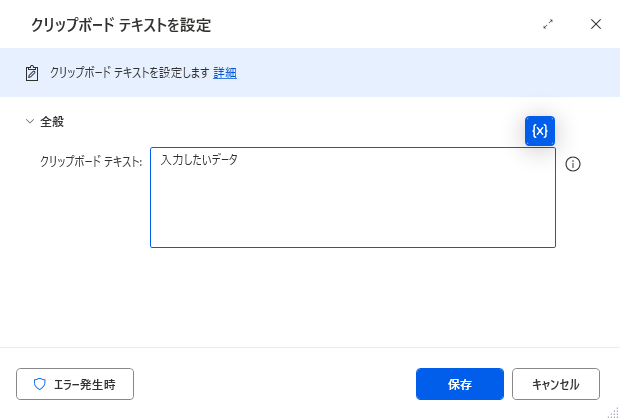
入力したいデータをコピーして貼り付けるのが、1番確実です。
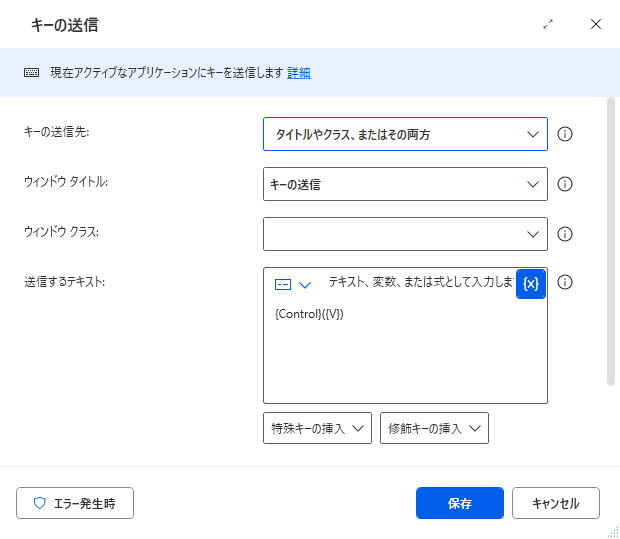
「クリップボードテキストを設定」アクションで貼り付ける内容を設定して、「キーの送信」アクションで貼り付けましょう。
「アクションをシミュレートする」を有効または無効にする
アクション内の「全般」または「詳細設定」の中にある、キー送信関連の設定を有効または無効にすることで解決する場合があります。
「Webページ内のテキストフィールドに入力する」の場合は「物理的にキー入力を行ってテキストを入力する」、「キーの送信」の場合は「テキストをハードウェアキーとして送信する」の設定をどちらかに変更します。
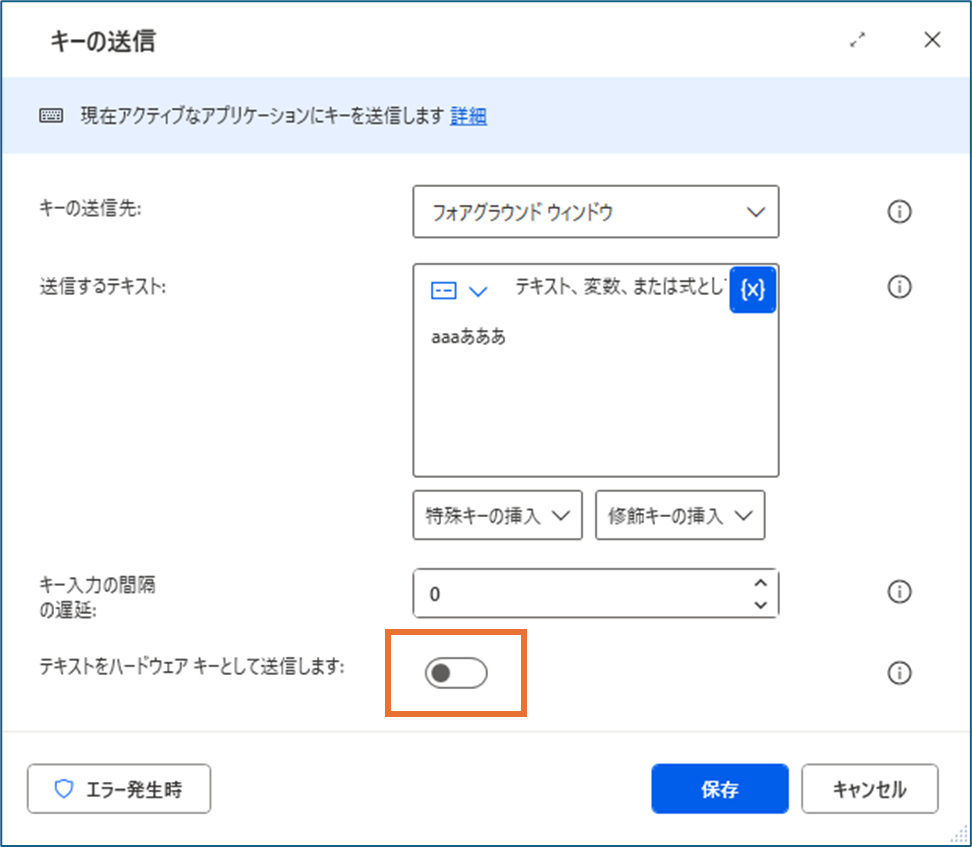
以下の表を参考にして、使えそうなケースがあれば使ってみてください。
| 物理キー | 入力モード | 文字種別 | 結果 |
|---|---|---|---|
| 無効 | 半角英数字 | 全角 | OK |
| 半角 | OK | ||
| 全角&半角 | OK | ||
| ひらがな | 全角 | 未確定で入力 | |
| 半角 | OK | ||
| 全角&半角 | 全角のみ未確定かつ末尾に入力 | ||
| 有効 | 半角英数字 | 全角 | 入力されない |
| 半角 | OK | ||
| 全角&半角 | 全角は入力されない | ||
| ひらがな | 全角 | 入力されない | |
| 半角 | 未確定で入力 | ||
| 全角&半角 | 半角が未確定、全角の入力なし |
入力モードに左右されないデータの貼り付けが安全です!