


Excelの特定のセルから値を取得する方法と、特定のセルへデータを入力する方法を紹介します。
Power Automate Desktop(PAD)でExcelを操作していると、
- Excelの特定のセルから値を取得したい
- 指定したセルに文字や数字を入力したい
- A1やB5など、セルを指定してデータを読み取りたい
- Excelの決まった場所にデータを入力したい
といったことがあります。
PADでは、Excelのセルを指定して値を取得したり、指定したセルへデータを入力したりできます。
はじめに
まずは、操作するExcelファイルを開きます。
PADのアクションから、「Excelの起動」を追加します。
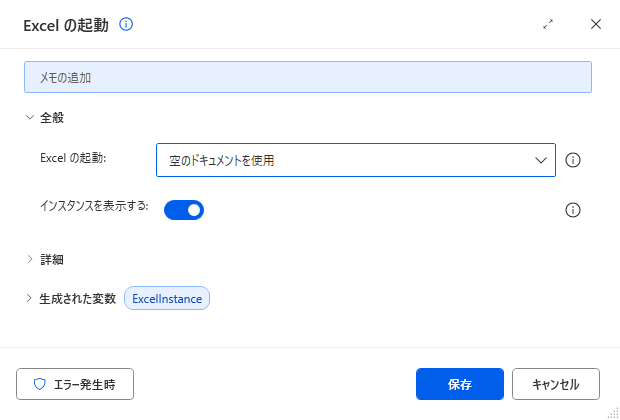
既存のExcelファイルを操作する場合は、対象のExcelファイルを指定してください。
例えば、
C:\Users\ユーザー名\Desktop\sample.xlsxのようにファイルを指定します。
Excelを起動すると、Excelインスタンスが作成されます。
デフォルトでは、
%ExcelInstance%という変数が作成されます。
このExcelインスタンスを、後のExcel操作で使用します。
特定のセルの値を取得する方法
Excelの特定のセルから値を取得したい場合は、「Excelワークシートから読み取る」アクションを使用します。
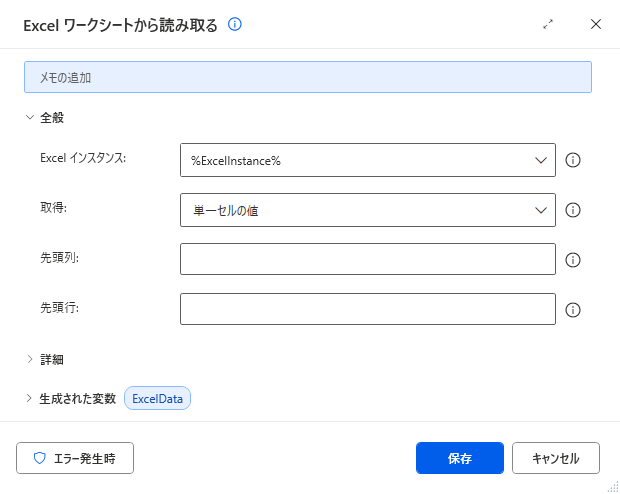
例えば、ExcelのA1セルに、
商品名と入力されているとします。
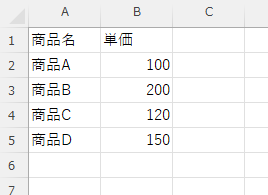
この「商品名」をPADで取得してみます。
1.「Excelワークシートから読み取る」を追加する
アクションから、「Excelワークシートから読み取る」を追加します。
設定画面が表示されたら、読み取る範囲を指定します。
例えば、A1セルだけを取得する場合は、
取得  :単一セルの値
先頭列:A(または1)
先頭行:1
とします。
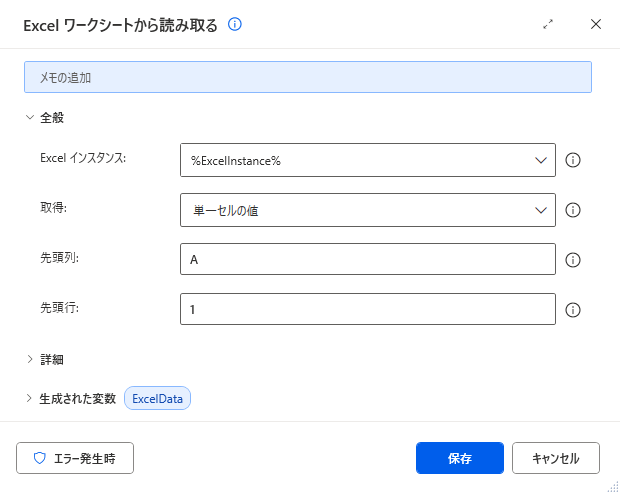
これでA1セルだけを読み取ることができます。
取得したデータの使い方
A1セルに、
りんごと入力されていた場合、読み取り結果には「りんご」が入ります。
「Excelワークシートから読み取る」アクションでは、読み取ったデータが変数に保存されます。
デフォルトでは、
%ExcelData%という名前で作成されます。
変数を使用することで、A1セルから取得したデータを後の処理で利用できます。
例えば、「メッセージを表示」アクションで、
%ExcelData%を指定すると、Excelから取得した値を画面に表示できます。
セルの指定方法
Excelの先頭列・最終列は、アルファベットまたは数字で指定できます。
数字の場合は、
A = 1
B = 2
C = 3
D = 4
E = 5
というように指定します。
そのため、「B5」セルを数字で指定して、データを取得する場合は、
列:2
行:5
となります。
複数のセルをまとめて取得する
特定のセルだけではなく、複数のセルをまとめて取得することもできます。
例えば、「A1~C3」の範囲を取得したい場合は、
先頭列:1
先頭行:1
最終列:3
最終行:3
とします。
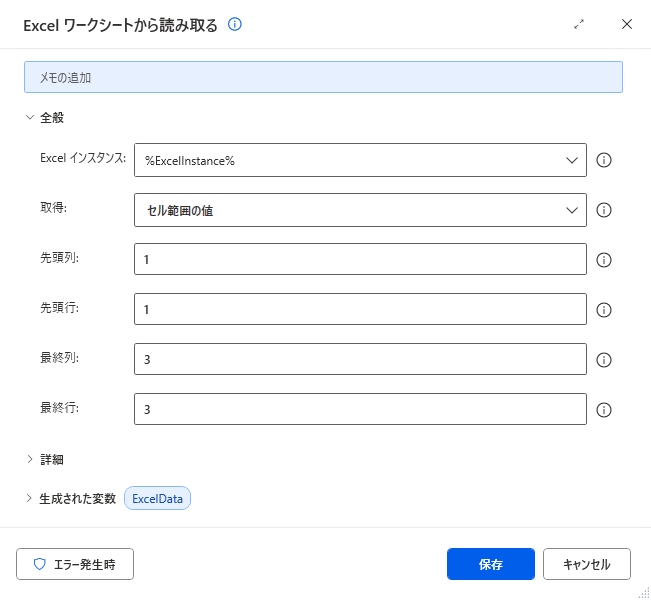
これで、「A1~C3」の範囲をまとめて読み取ることができます。
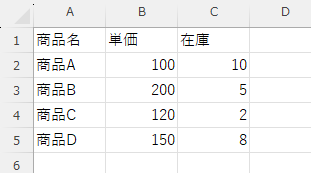
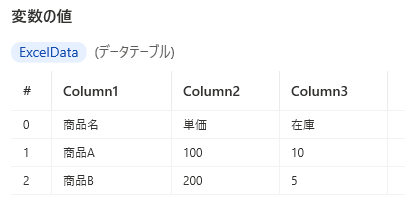
複数のセルを読み取る場合、結果はデータテーブルとして扱うことができます。
このように範囲で取得すると、PADでExcelの表データとして処理できます。
特定のセルにデータを入力する方法
次に、PADからExcelの特定のセルへデータを入力する方法を紹介します。
例えば、ExcelのA1セルに、
りんごと入力してみます。
この場合は、「Excelワークシートに書き込む」アクションを使用します。
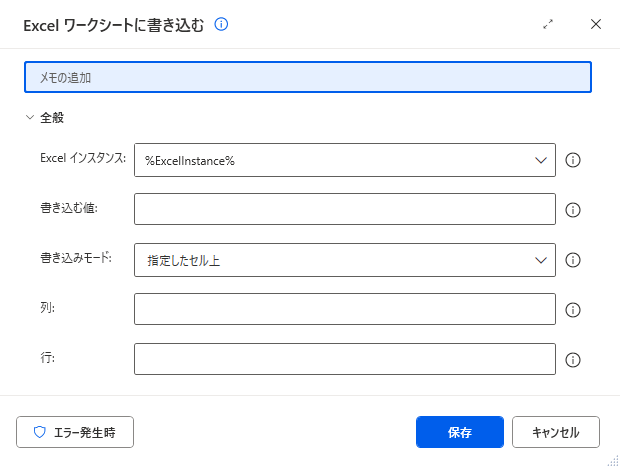
1.「Excelワークシートに書き込む」を追加する
アクションから、「Excelワークシートに書き込む」を追加します。
入力する値と、書き込む場所を指定します。
例えば、A1セルに「りんご」と入力する場合、
値:りんご
列:1
行:1
とします。
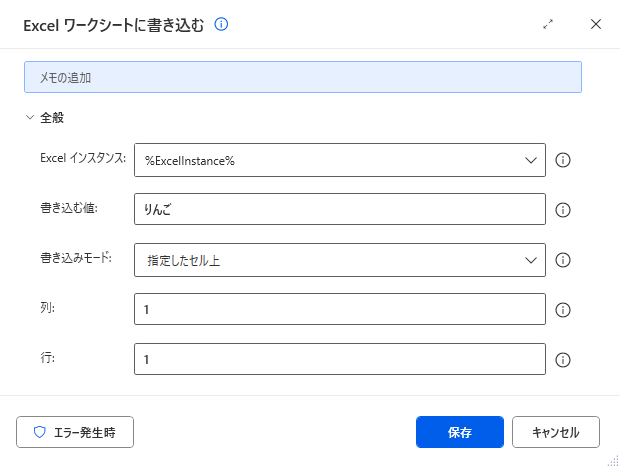
これでA1セルに「りんご」が入力されます。
変数の値をExcelに入力する
固定された文字だけではなく、PADで取得した変数をExcelへ入力することもできます。
例えば、
%ProductName%という変数に「りんご」が入っているとします。
この変数をExcelのA1セルへ入力する場合は、
値:%ProductName%
列:1
行:1
とします。
すると、
%ProductName%に入っている値がA1セルへ入力されます。
この方法を使うと、Webサイトから取得した情報や、別のExcelから取得した情報などを、別のExcelへ自動で入力できます。
特定のセルから取得して別のセルへ入力する
「セルの値を取得する」と「セルに入力する」を組み合わせると、Excel内でデータをコピーすることもできます。
例えば、「A1セル」から「B1セル」へデータをコピーするとします。
A1セルには、「りんご」が入っています。
まずは、「Excelワークシートから読み取る」を使ってA1セルの値を取得します。
先頭列:1
先頭行:1
読み取った値が、
%ExcelData%に保存されます。
次に、「Excelワークシートに書き込む」を使用します。
値:%ExcelData%
列:2
行:1
と設定します。
これで、
A1:りんご
B1:りんご
となります。
このように、PADではExcelのセルから取得した値を変数に保存し、その変数を別のセルへ入力することができます。
セルの位置を変数で指定する
Excelを自動化していると、毎回同じセルではなく、行番号が変わることがあります。
例えば、
B2
B3
B4
B5
のように、行番号だけを変えて処理したい場合があります。
このような場合は、行番号を変数にすることができます。
例えば、
%RowNumber%という変数に「5」が入っているとします。
B列の5行目にデータを入力する場合、
列:2
行:%RowNumber%
と設定できます。
これにより、RowNumber の値を変更するだけで、入力する行を変更できます。
例えば、
RowNumber = 5なら、「B5」に入力されます。
RowNumber = 10なら、「B10」に入力されます。
この方法は、繰り返し処理と組み合わせると非常に便利です。

セルの指定は間違えやすいので注意してください。